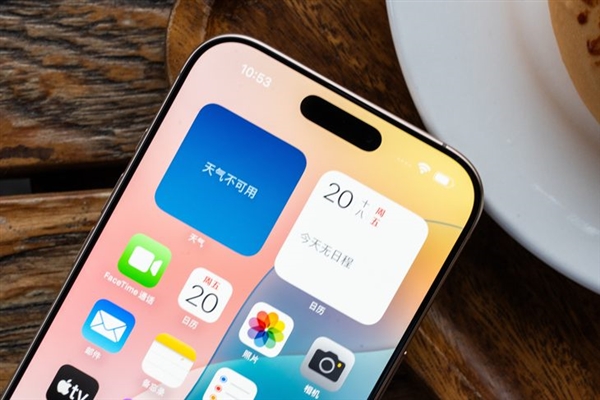
解决iPhone 13 Plus Wi-Fi密码输入无效问题,详细说明忽略此网络的操作流程,结合路由器设置调整,如更改加密方式、更新固件,并提供网络诊断工具使用建议,确保设备稳定连接无线网络。

iPhone 13 Plus Wi-Fi密码输入无效的常见原因
当您的iPhone 13 Plus在连接Wi-Fi时出现密码输入无效的情况,这通常不是单一问题导致的。首先,请确认您输入的密码完全正确,包括大小写和特殊字符。有时,密码中的空格或标点符号容易被忽略,建议您重新手动输入而非复制粘贴。此外,检查路由器是否设置了MAC地址过滤,如果您的设备未被允许,即使密码正确也无法连接。
忽略网络并重新连接的操作步骤
如果密码确认无误但问题依旧,可以尝试忽略网络后重新连接。在iPhone 13 Plus上,进入设置 > Wi-Fi,点击当前网络旁边的信息图标,选择忽略此网络。然后,重新搜索并选择该网络,输入密码进行连接。这一操作可以清除旧的网络配置缓存,有时能解决因缓存错误导致的连接问题。
路由器设置检查与修复方法
路由器设置不当也是常见原因之一。请确保您的路由器固件已更新至最新版本,旧版本可能存在兼容性问题。同时,检查路由器的安全设置,如WPA2或WPA3加密是否启用,iPhone 13 Plus支持这些标准,但某些老旧加密方式可能导致连接失败。如果可能,尝试重启路由器:拔掉电源等待30秒后重新插上,这能重置网络状态并解决临时故障。
高级故障排除与设备重置
若以上方法无效,可进行更深入的排查。在iPhone 13 Plus上,尝试重置网络设置:进入设置 > 通用 > 传输或还原iPhone > 还原 > 还原网络设置。注意,这会清除所有Wi-Fi密码和网络配置,但不会影响其他个人数据。如果问题仍存在,检查路由器是否设置了IP地址冲突或DHCP问题,确保分配给iPhone的IP地址唯一。在极少数情况下,可能是硬件故障,请联系Apple支持或访问授权服务提供商。
以上就是关于"iPhone 13 Plus Wi-Fi密码输入无效_忽略网络与路由器设置修复指南"的详细内容,想了解更多内容请关注"果粉迷"。