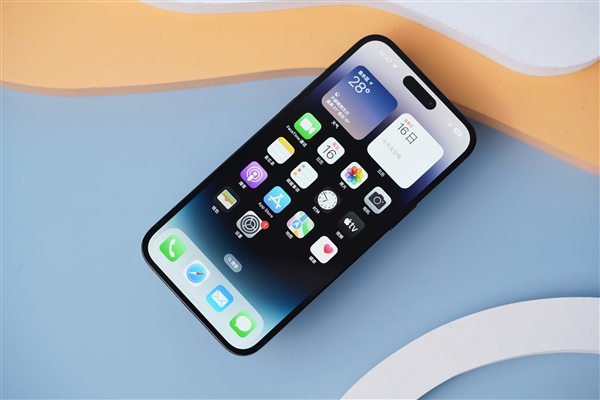
iPhone 14显示对比度调节方法,自定义屏幕色彩和亮度,增强视觉清晰度。适用于日常使用和特定场景,提升设备显示性能。

iPhone 14显示对比度调节的重要性
iPhone 14搭载了先进的Super Retina XDR显示屏,其对比度表现直接影响视觉体验。对比度调节不仅关乎色彩还原度,还关系到长时间使用的舒适度。通过合理的设置,用户可以获得更清晰的文本显示、更生动的图像效果,并减少眼睛疲劳。iPhone 14的屏幕优化功能结合硬件与软件,为用户提供了多种自定义选项,让每个人都能找到最适合自己的显示模式。
基础对比度调节方法
在iPhone 14上,对比度调节主要通过设置应用完成。进入“设置” > “辅助功能” > “显示与文字大小”,找到“增强对比度”选项。开启后,系统会提升界面元素之间的对比度,使文本和图标更易辨识。此外,用户还可以调整“降低白点值”来减少屏幕亮度中的白色强度,这有助于在暗光环境下获得更柔和的显示效果。建议根据环境光线和个人偏好进行微调,例如在户外强光下适当提高对比度以增强可读性。
高级屏幕优化技巧
除了基础设置,iPhone 14还支持更精细的屏幕优化。在“显示与亮度”设置中,启用原彩显示功能,它能根据环境光自动调整屏幕色温,提供更自然的观看体验。对于色彩敏感的用户,可以进入“辅助功能” > “显示与文字大小” > “色彩滤镜”,选择“灰度”或“色调”模式来个性化对比度。另外,利用夜览模式在夜间减少蓝光发射,有助于改善睡眠质量。这些功能共同作用,让屏幕在保持高对比度的同时,兼顾舒适性和健康。
针对特定应用的优化建议
不同应用对屏幕显示的需求各异。例如,在阅读或文档处理时,建议开启“增强对比度”并调高文字大小,以提升清晰度。对于视频和游戏应用,可以关闭色彩滤镜,保持默认设置以获得最佳色彩表现。iPhone 14的自适应刷新率技术(ProMotion)在Pro机型上可自动调节屏幕刷新率,优化动态内容的对比度和流畅度。用户还可以在“相机”设置中调整“保留设置”选项,确保拍摄和回放时屏幕显示一致。
常见问题与解决方案
如果遇到屏幕对比度不理想的情况,首先检查是否开启了“降低白点值”或“色彩滤镜”,这些设置可能影响默认显示。重启设备或更新iOS系统也能解决临时性显示问题。对于硬件相关的问题,如屏幕老化或损伤,建议联系Apple支持进行诊断。定期校准屏幕(通过显示设置中的“自动亮度”选项)有助于维持最佳对比度表现。
以上就是关于"iPhone 14显示对比度调节技巧_iPhone 14屏幕优化"的详细内容,想了解更多内容请关注"果粉迷"。