iPad 9连接蓝牙手柄玩原神教程,涵盖手柄配对、键位映射及游戏内画质、帧率等性能优化设置,提升游戏体验。
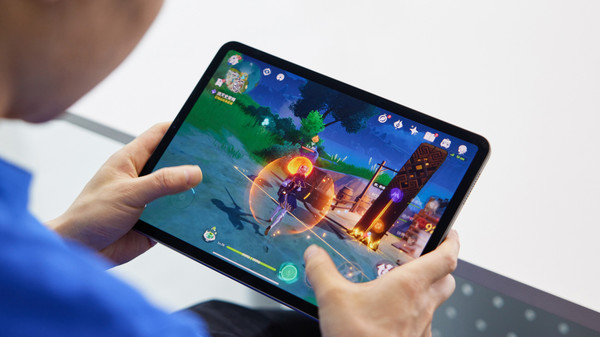
iPad 9 虽然搭载的是 A13 芯片,但性能依然足够流畅运行《原神》。配合蓝牙手柄,操作手感能大幅提升。下面从手柄连接、按键设置到性能优化,一步步教你搞定。
一、蓝牙手柄配对
第一步:确保手柄处于配对模式。不同手柄进入方式不同,例如 Xbox 手柄需长按配对键(顶部)直到指示灯快闪;PS4/PS5 手柄需同时按住 PS 键和Share 键直到灯条闪烁。
第二步:在 iPad 上打开“设置” > “蓝牙”,确保蓝牙已开启。
第三步:在“其他设备”列表中找到你的手柄名称,点击即可连接。连接成功后,手柄会显示在“我的设备”中。
注意:部分第三方手柄可能需要下载对应 App 进行固件升级或模式切换,建议先查看说明书。
二、原神内手柄设置
连接手柄后,打开《原神》。游戏会自动识别手柄,并显示手柄图标。点击屏幕左上角派蒙头像进入菜单,选择“设置” > “控制”。
键位映射:默认键位可能不符合习惯,你可以点击“自定义按键”进行调整。推荐将攻击设为 RT,元素战技设为 RB,跳跃设为 A,冲刺设为 B。具体根据你的手柄布局微调。
灵敏度:在“灵敏度”选项中,建议将“视角灵敏度”调至 5-7,避免转动视角时太飘或太慢。
若手柄未被识别,尝试重启游戏或重新连接手柄。
三、iPad 9 游戏性能优化
为了流畅运行《原神》,需调整画质和系统设置。
1. 游戏内画质设置:进入“设置” > “图像”。推荐选择“中画质”,帧率设为“60 帧”。如果出现卡顿,可降为“低画质”+“30 帧”。关闭“动态模糊”和“体积雾”以减轻负担。
2. 系统优化:
关闭后台刷新:设置 > 通用 > 后台 App 刷新,关闭不必要的 App。
关闭低电量模式:设置 > 电池,关闭低电量模式,否则会限制性能。
清理存储空间:确保 iPad 剩余空间大于 10GB,避免因空间不足导致卡顿。
3. 散热辅助:长时间游戏 iPad 会发热降频。建议取下保护壳,放在散热良好的桌面,或使用散热背夹。避免在充电时游戏,否则发热更严重。
4. 网络优化:原神需要稳定网络。优先使用 5G Wi-Fi,避免 2.4G 干扰。如果卡顿,可尝试开启飞行模式再关闭,重置网络。
经过以上设置,iPad 9 基本能稳定 30-40 帧运行《原神》,日常探索和战斗足够流畅。
最后,如果你想获取更多 iPad 玩机技巧,欢迎常来 果粉迷 看看。本文《iPad 9如何连接蓝牙手柄玩原神_iPad 9游戏性能优化设置教程》就到这里,希望对你有帮助。