教你使用iPad「查找我的」功能与家庭成员共享位置,包括开启定位、添加成员、设置共享时长等步骤,实现家庭共享成员实时定位,方便出行安全与设备寻找。
一、准备工作:确保iPad满足条件
在使用「查找我的」共享位置前,请确认:iPad已登录Apple ID,且开启iCloud。前往「设置」> 点击顶部头像 > 检查「iCloud」是否开启。同时,确保设备已连接Wi-Fi或蜂窝网络。
二、开启「查找我的」功能
1. 打开「设置」> 点击你的头像 > 选择「查找我的」。
2. 确保「查找我的iPad」和「共享我的位置」开关已开启。若未开启,点击并打开。
3. 返回「查找我的」主界面,确认「我的位置」显示当前设备。
三、添加家庭成员(如果尚未设置家庭共享)
1. 前往「设置」> 点击头像 > 选择「家庭共享」。
2. 点击「添加家庭成员」,可通过iMessage或邀请链接发送邀请。
3. 对方接受后,自动加入家庭组。
四、与家庭成员共享位置
1. 打开「查找我的」App(图标为绿色雷达)。
2. 点击底部「联系人」标签,选择要共享位置的家庭成员。
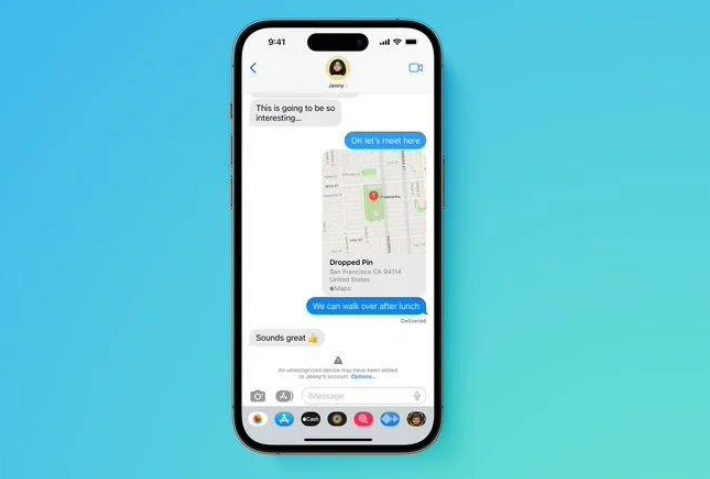
3. 点击「共享我的位置」,选择共享时长:「共享一小时」、「共享到今晚」或「共享无限期」。
4. 对方会收到通知,同意后即可看到你的位置。
五、查看家庭成员位置
在「查找我的」App的「联系人」列表中,点击家庭成员名字,即可在地图上看到其位置。若对方未共享位置,会显示「未共享位置」。
六、停止共享或调整设置
1. 在「查找我的」>「联系人」中点击要停止共享的成员。
2. 选择「停止共享我的位置」即可。也可在「设置」> 头像 > 「查找我的」中关闭「共享我的位置」以停止对所有联系人共享。
3. 如需临时隐藏位置,可开启「暂停共享位置」。
七、注意事项
1. 双方都必须开启「共享我的位置」才能互相查看。
2. 位置共享依赖网络,建议在Wi-Fi或稳定蜂窝网络下使用。
3. 家庭共享最多支持6人,可通过「家庭共享」设置管理。
4. 若位置不更新,尝试重启iPad或检查定位服务:设置 > 隐私 > 定位服务 > 确保「查找我的」设为「使用App期间」。
结尾
通过以上步骤,您已学会在iPad上使用「查找我的」共享位置,方便与家庭成员实时定位。如需更多iPad使用技巧,欢迎访问果粉迷,搜索iPad如何通过查找我的功能共享位置_iPad家庭共享成员定位获取完整指南。