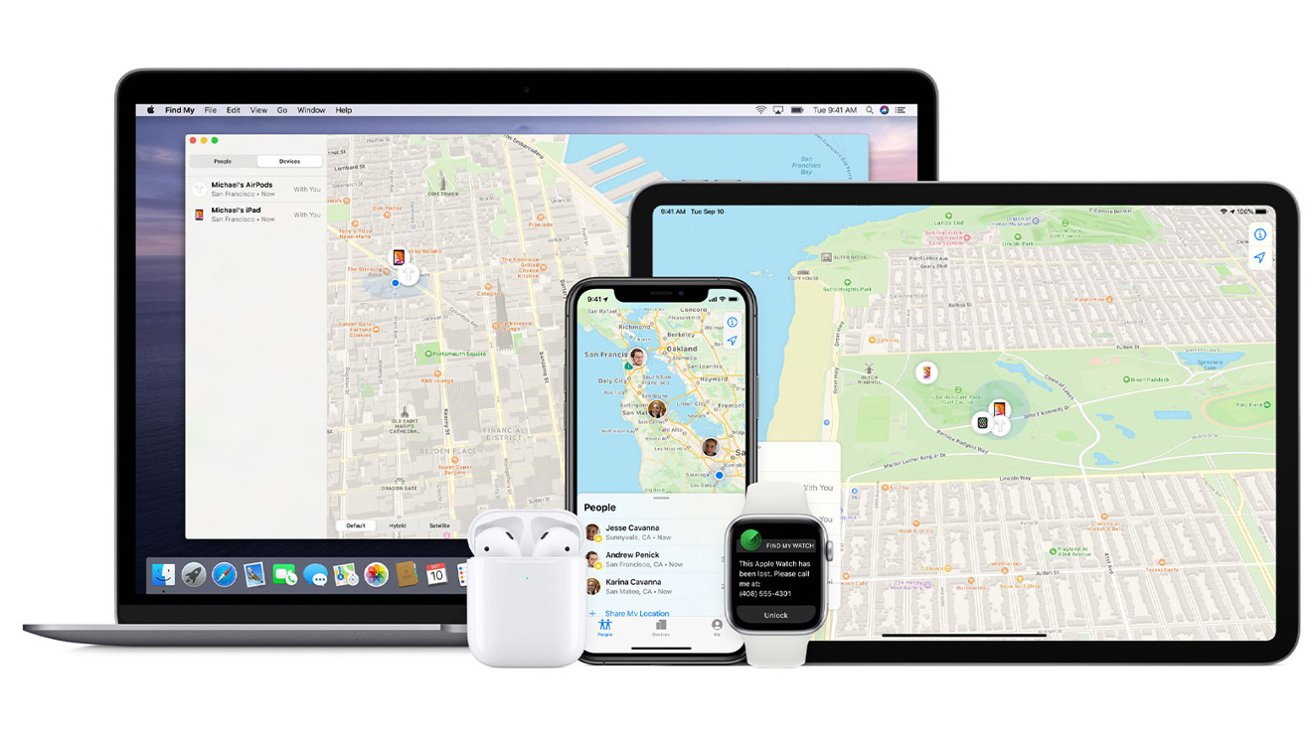
AirPods Pro 2 的通知静音模式(勿扰模式)可让你在佩戴耳机时屏蔽来电、消息等通知,保持专注。本文通过分步指南,详细解释如何在 iPhone 上设置该功能,包括控制中心快速开启、设置中自定义静音选项,以及如何添加至操作按钮。适合新手学习,无需复杂操作。

AirPods Pro 2 如何开启通知静音模式?这个功能其实就是 AirPods 的勿扰模式,它可以在你佩戴耳机时,自动将通知静音,避免打扰。下面,我将用最简单的方式,教你一步步设置。
第一步:确保设备兼容
你需要一部运行 iOS 16 或更高版本的 iPhone,以及 AirPods Pro 2。旧款 AirPods 不支持此功能。
第二步:在控制中心快速开启
从屏幕右上角向下滑动,打开控制中心。长按音量滑块,会看到 AirPods Pro 2 的图标。点击左下角的噪音控制按钮,选择静音模式。这时,通知就会被静音。
第三步:通过设置自定义静音选项
打开 iPhone 的设置,点击专注模式,然后选择勿扰模式。在允许的通知中,你可以设置哪些应用的通知可以突破静音。例如,只允许电话或重要消息的通知。设置好后,开启勿扰模式,AirPods Pro 2 会自动应用这些设置。
第四步:将静音模式添加到操作按钮
AirPods Pro 2 的操作按钮(耳机柄上的小按钮)可以自定义功能。在 iPhone 的设置 > 蓝牙中,点击 AirPods Pro 2 旁边的i图标,找到按住 AirPods,选择静音模式。这样,长按操作按钮就能快速切换静音状态。
第五步:使用语音命令
你也可以直接说“嘿 Siri,打开勿扰模式”,Siri 会立即执行。这是最快捷的方法。
设置完成后,当你在使用 AirPods Pro 2 时,通知会以静音方式呈现,只有你主动查看时才会显示。这个功能非常适合学习、工作或睡眠时使用。
最后,感谢你阅读本教程。更多关于 AirPods 的实用技巧,请关注果粉迷。本文标题AirPods Pro 2如何开启通知静音模式_AirPods勿扰模式设置,帮助你快速掌握核心设置。