iPad Air M2用户指南:通过系统自带功能“照片查找重复项目”快速清理重复照片和视频,释放存储空间。步骤清晰,新手友好,无需第三方应用。
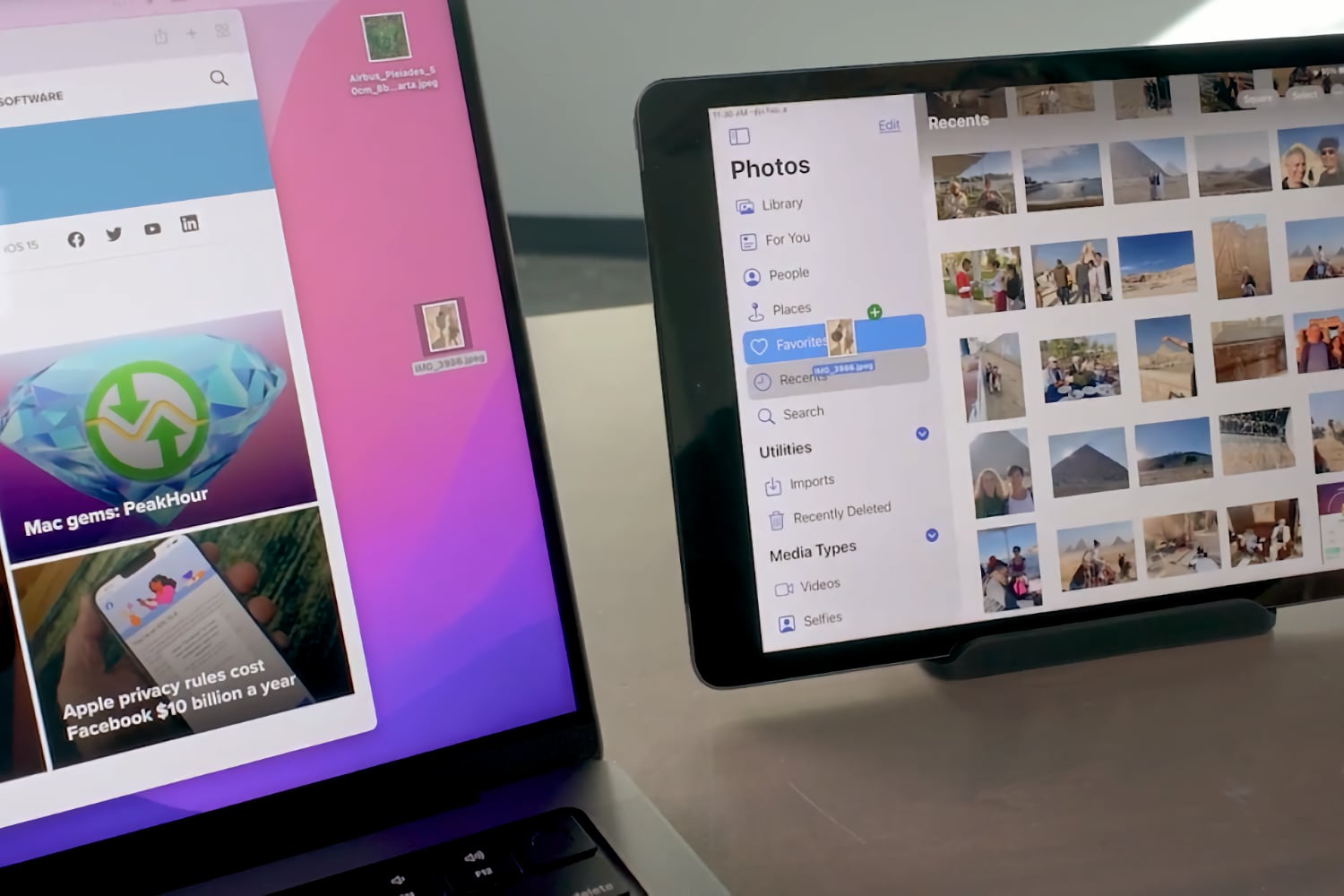
iPad Air M2拥有强大的存储性能,但随着时间的推移,照片和视频中的重复项会悄悄占据大量空间。苹果在iPadOS中内置了照片查找重复项目功能,能自动识别并帮你清理重复内容。下面带你一步步操作,轻松优化iPad空间。
一、开启照片查找重复项目的前提条件
确保你的iPad Air M2已更新至iPadOS 16或更高版本。该功能仅支持在照片应用中识别完全相同的照片和视频(包括元数据一致)。如果重复文件有裁剪、滤镜等修改,则不会被识别。
二、查找重复项目的步骤
1. 打开照片应用:在主屏幕点击“照片”图标。
2. 进入相簿标签:底部菜单选择“相簿”,向下滑动页面。
3. 找到重复项目:在“实用工具”分类下,你会看到“重复项目”相簿。如果系统未检测到重复项,该相簿可能不显示。点击进入。
4. 查看重复内容:系统会列出所有检测到的重复照片和视频,每组重复项会显示数量。点击一组可展开查看具体文件。
5. 选择合并操作:点击右上角的“合并”按钮,系统会保留最高质量版本(通常是最大文件),并将其他重复项移至“最近删除”。合并后,存储空间会立即释放。
提示:合并操作不可逆,建议先确认重复项无误。你也可以手动选择个别重复项删除。
三、手动清理其他重复内容
除了系统自动识别,你还可以手动检查相簿。例如:连拍照片、屏幕截图、相似照片(如连拍系列)。进入对应相簿,长按选择多余照片,点击删除图标。
四、优化存储的其他技巧
清理重复项目后,可进一步优化空间:
• 开启iCloud照片图库:在“设置”>“照片”中开启“iCloud照片”,并选择“优化iPad存储空间”。系统会自动将原图上传到iCloud,在本地保留压缩版本,节省大量空间。
• 清理最近删除:删除的照片会保留30天,进入“相簿”>“最近删除”,点击“清空”可彻底释放空间。
• 使用第三方工具:如需更强大的重复检测(如模糊相似图片),可尝试App Store中的专业清理应用,但注意隐私安全。
五、注意事项
1. 备份重要照片:在合并或批量删除前,建议先备份到iCloud或电脑,防止误删。
2. 重复项目相簿可能不显示:如果系统未检测到重复项,该相簿不会出现。此时无需担心,说明你的照片库很整洁。
3. 合并后检查:合并后,可在“最近删除”中查看被移除的副本,确认无误后再清空。
通过以上步骤,你的iPad Air M2将释放出大量存储空间。果粉迷提醒:定期使用照片查找重复项目功能,能保持设备流畅,避免空间不足。如果你还有更多iPad使用问题,欢迎关注果粉迷,获取最新技巧。
本文由果粉迷提供,文章标题:iPad Air M2如何开启系统的照片查找重复项目清理_iPad空间优化。希望这篇指南能帮助你高效管理iPad存储,享受更流畅的体验。