
解决AirPods连接Windows 11音质差的问题。核心方法是禁用蓝牙耳机免提通信模式,避免音频被降级为电话质量。提供详细步骤:打开设备管理器,找到蓝牙设备,禁用免提通信功能,恢复立体声输出。
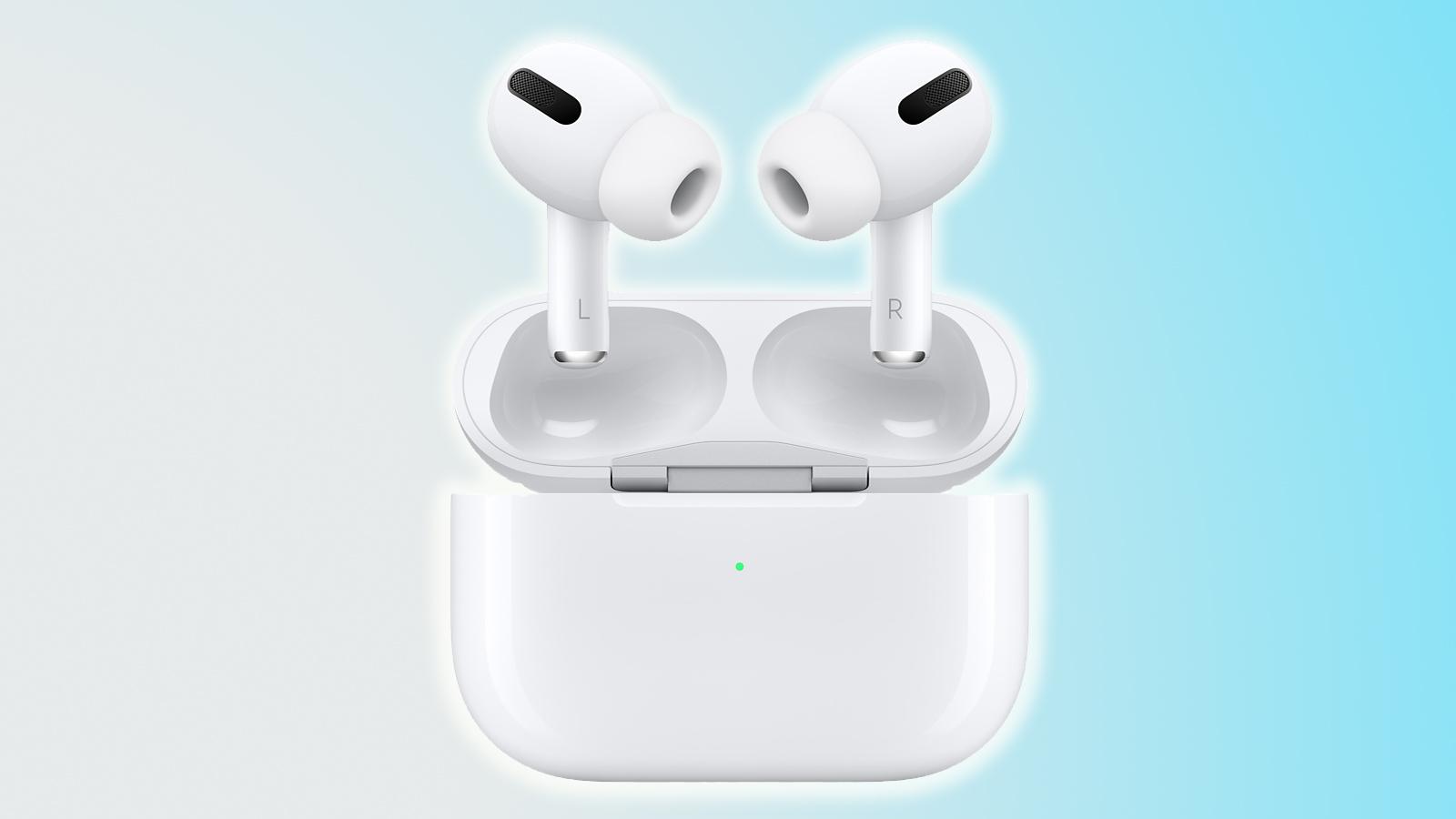
很多用户发现,当AirPods连接到Windows 11电脑时,音质会变得很差,声音模糊、音量低,甚至出现杂音。这是因为Windows 11默认将AirPods识别为通信设备,启用了免提通信模式,导致音频被压缩为单声道电话质量。要解决这个问题,只需禁用该模式即可恢复立体声音质。
第一步:确认问题
连接AirPods后,打开系统声音设置,查看输出设备。如果显示为“AirPods Hands-Free”或“免提音频”,说明正在使用通信模式。此时播放音乐,音质会明显下降。
第二步:打开设备管理器
右键点击开始按钮(或按Win+X),选择设备管理器。在设备管理器窗口中,找到并展开声音、视频和游戏控制器或蓝牙设备列表。
第三步:定位AirPods设备
在设备列表中,找到与AirPods相关的条目。通常会出现两个:一个名为“AirPods Stereo”或“AirPods”(立体声),另一个名为“AirPods Hands-Free”或“AirPods免提”。后者就是导致音质差的元凶。
第四步:禁用免提设备
右键点击“AirPods Hands-Free”或“AirPods免提”设备,选择禁用设备。系统会弹出确认对话框,点击“是”即可。禁用后,Windows将只使用立体声模式,音质立即改善。
第五步:验证效果
禁用后,再次播放音乐或视频,音质应该恢复正常。如果仍然有问题,可以重新连接AirPods,或者检查声音设置中默认输出设备是否已切换为“AirPods Stereo”。
注意事项
如果以后需要使用AirPods进行语音通话或游戏语音,可能需要重新启用免提设备。因为禁用后,麦克风功能会失效。但为了音质,日常听歌时保持禁用即可。另外,部分电脑可能需要重启蓝牙适配器才能生效。
通过以上简单步骤,你就能在Windows 11上享受AirPods的优质音效。更多AirPods使用技巧,尽在果粉迷。本文来自果粉迷,标题为AirPods连接Windows 11音质很差怎么办_禁用蓝牙耳机免提通信模式。












