
解决AirPods连接Windows电脑后麦克风没声的问题。核心方法是开启Win10/11的录音设备权限和麦克风隐私权限。本文提供从连接配对到权限设置的完整步骤,帮助新手快速让AirPods麦克风在电脑上正常工作。
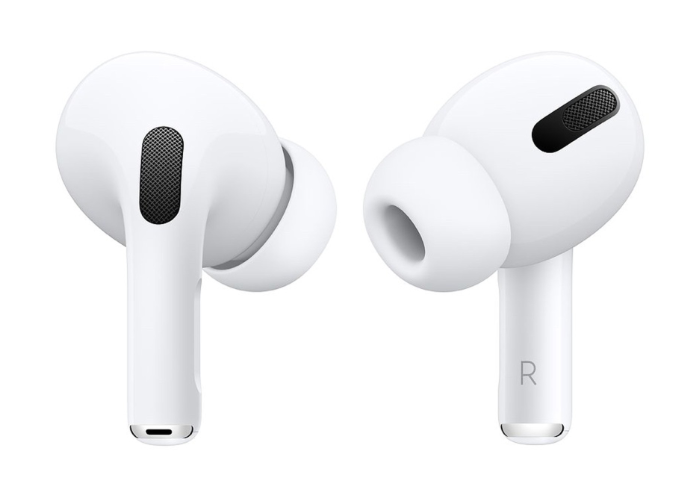
很多朋友反映AirPods连接Windows电脑后,听歌没问题,但麦克风没声音。别急,这通常是系统设置或权限问题。下面一步步教你解决。
第一步:确认AirPods已正确连接
首先确保AirPods已通过蓝牙成功连接到电脑。打开电脑蓝牙,将AirPods放入充电盒并打开盖子,按住背面按钮直到指示灯闪烁白色,在电脑蓝牙列表中选择“AirPods”连接。如果连接后声音输出正常,但麦克风无声,继续下一步。
第二步:设置AirPods为默认录音设备
右键点击任务栏右下角的喇叭图标,选择“声音设置”。在“输出”和“输入”部分,确保输入设备选择的是“AirPods”。如果没有,点击“管理声音设备”,在“输入设备”中找到“AirPods”,点击“启用”并设为默认。
第三步:开启麦克风隐私权限(关键)
Win10和Win11默认会关闭麦克风权限,导致AirPods无法录音。按Win+I打开设置,点击“隐私和安全性”(Win11)或“隐私”(Win10),在左侧找到“麦克风”,确保“麦克风访问权限”已开启,并且允许应用访问你的麦克风。如果某个应用需要麦克风,也要单独打开开关。
第四步:检查驱动程序
有些电脑需要安装蓝牙音频驱动。打开设备管理器(右键开始菜单),找到“蓝牙”或“声音、视频和游戏控制器”,右键点击AirPods相关设备,选择“更新驱动程序”。也可以去电脑品牌官网下载最新蓝牙驱动。
第五步:调整音频增强设置
在声音设置中,点击“声音控制面板”,切换到“录制”选项卡,双击“AirPods”,在“高级”选项卡中,取消勾选“允许应用程序独占控制该设备”。这能避免某些软件独占麦克风。
第六步:测试麦克风
在声音设置的“输入”部分,对着AirPods说话,观察测试条是否跳动。如果跳动,说明麦克风已工作。在需要使用的应用(如微信、Zoom)中,也要检查音频输入设置是否选择了AirPods。
如果以上步骤都无效,尝试重启电脑或重新配对AirPods。极少数情况需要重置AirPods:按住充电盒背面按钮15秒直到指示灯琥珀色闪烁。
最后,果粉迷提醒您:如果问题依旧,可能是硬件兼容性问题。但大多数情况下,按照上述步骤就能解决AirPods连接Windows电脑麦克风没声_Win10/11录音设备权限开启的问题。希望这篇指南能帮到您!













