AirPods电量在通知中心显示百分比的方法:通过iOS小组件实现。步骤包括添加电池小组件、选择显示样式、调整位置,以及注意事项(需连接AirPods、iOS版本要求、多设备显示)。无需额外App,系统原生支持,随时查看电量。
AirPods如何设置在通知中心显示电量百分比?很多用户升级iOS系统后,发现通知中心无法直接查看AirPods电量,其实通过iOS小组件即可轻松实现。下面详细讲解配置步骤。
准备工作
确保你的iPhone或iPad已升级到iOS 14或更高版本,因为小组件功能从iOS 14开始支持。同时,AirPods需与设备配对连接。
添加电池小组件
在桌面或通知中心长按空白区域,进入编辑模式。点击左上角的+按钮,在搜索框输入电池,选择电池小组件。小组件有三种尺寸:小号只显示单个设备电量,中号可显示多个设备,大号信息更丰富。建议选择中号,能同时显示AirPods和手机电量。
配置小组件
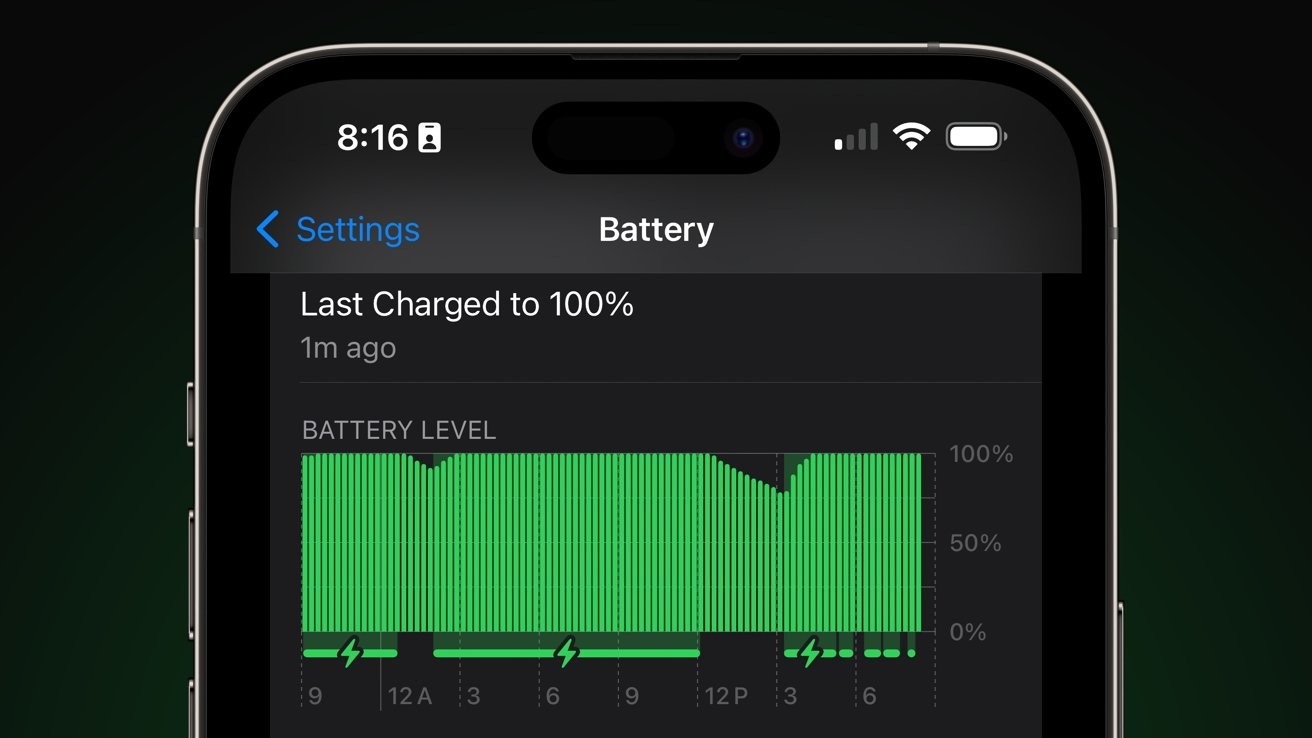
添加后,点击小组件进入编辑。如果未自动显示AirPods电量,请确保AirPods已连接并正在使用(如播放音乐或摘下耳机)。小组件会实时刷新,显示AirPods电量百分比,包括左右耳和充电盒。
调整位置
将小组件拖动到通知中心或桌面合适位置。在通知中心,下滑即可看到电量信息,无需解锁手机。
注意事项
1. 如果小组件显示未连接,请打开AirPods充电盒靠近设备,等待几秒。2. 连接多台设备时,小组件只显示当前连接设备的电量。3. 部分旧款AirPods(如一代)可能不支持百分比显示,仅显示图标。4. 如需查看更详细数据,可打开查找App或使用第三方工具。
通过以上步骤,你已成功在通知中心添加AirPods电量百分比小组件。随时查看电量,避免没电尴尬。更多技巧,持续关注果粉迷,本文标题AirPods如何设置在通知中心显示电量百分比_iOS小组件配置,助你玩转AirPods。