
Apple Watch Ultra 2户外运动表盘配置月相与潮汐功能,通过表盘定制或App查看,步骤清晰,适合新手快速掌握。
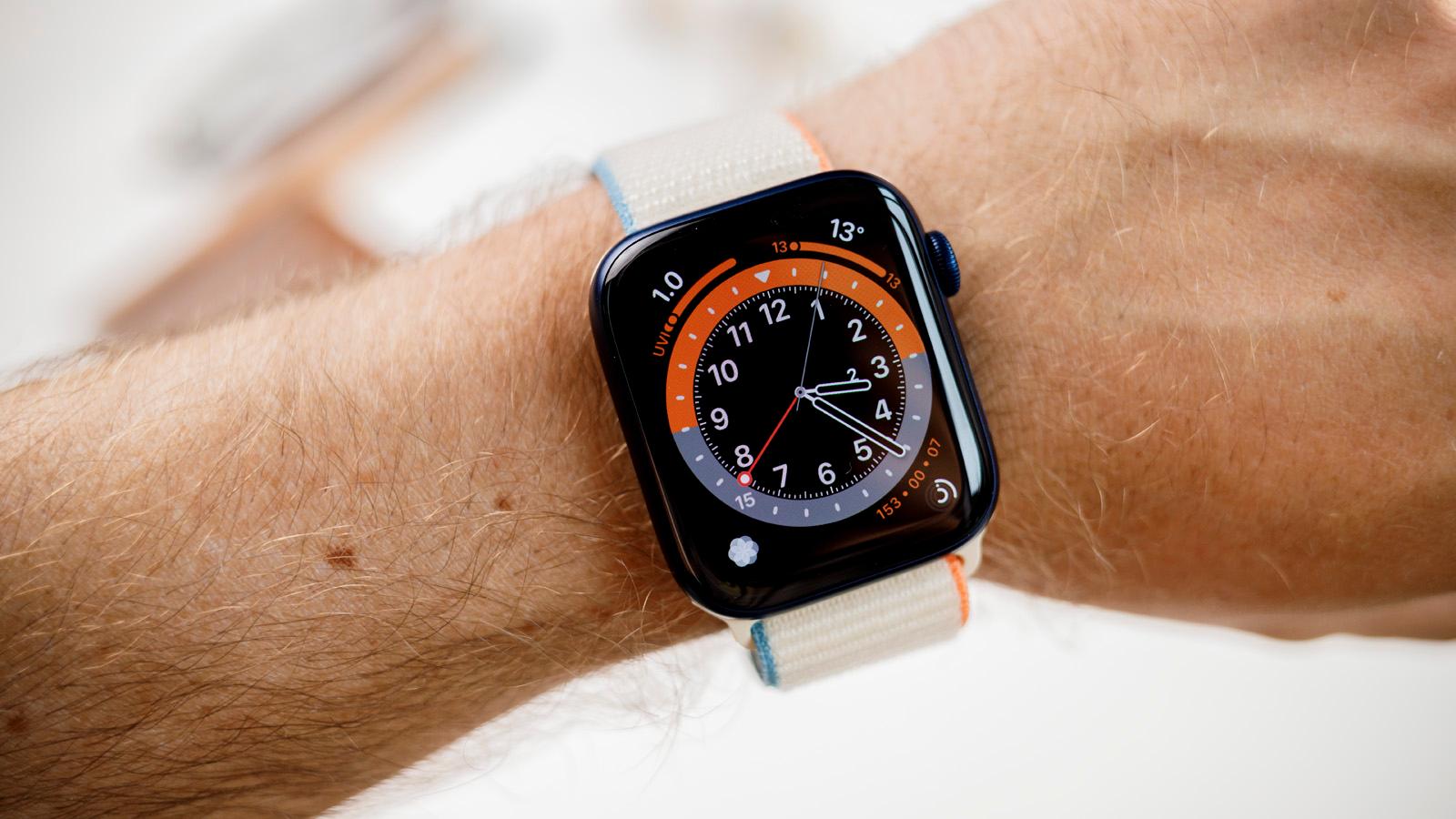
Apple Watch Ultra 2 的户外运动表盘不仅可以显示时间,还能查看月相和潮汐信息,这对徒步、钓鱼、冲浪等户外活动非常实用。下面为你详细讲解如何配置和使用。
一、在表盘上直接查看月相与潮汐
Apple Watch Ultra 2 的 户外运动表盘(Wayfinder)支持添加月相和潮汐的复杂功能。操作步骤如下:
1. 在手表表盘界面,用力按压屏幕(或长按)进入编辑模式。
2. 点击 编辑 按钮(铅笔图标),然后左右滑动选择 复杂功能 编辑页。
3. 点击你想要修改的复杂功能区域(比如右上角或右下角)。
4. 在复杂功能列表中,向下滚动找到 月相 或 潮汐,点击选择。
5. 完成后,按下数码表冠保存。现在你的表盘上就会显示月相或潮汐信息了。
二、使用专属App查看详细数据
除了表盘上的快捷显示,你还可以打开专门的App获取更详细的信息。
查看月相:
1. 按下数码表冠,进入App列表。
2. 找到并点击 月相 App(图标是一轮弯月)。
3. 你会看到当前月相、月出月落时间、光照百分比等数据。旋转数码表冠可以查看未来几天的月相变化。
查看潮汐:
1. 在App列表中找到 潮汐 App(图标是波浪)。
2. 打开后默认显示当前位置的潮汐数据,包括当前潮高、高低潮时间。
3. 旋转数码表冠可以查看未来7天的潮汐预测。点击屏幕可以切换不同地点。
三、潮汐App的地点设置
潮汐数据依赖于地点。默认情况下,手表会自动使用你的当前位置。但你可以手动添加常用地点:
1. 在iPhone上打开 Watch App。
2. 滚动到 潮汐 部分,点击进入。
3. 在 我的地点 下,点击 添加地点,搜索你想关注的海滩或港口。
4. 添加后,这些地点会同步到手表上,你可以在手表的潮汐App中切换查看。
四、户外运动表盘的其他实用功能
户外运动表盘(Wayfinder)是Apple Watch Ultra 2的专属表盘,除了月相和潮汐,你还可以配置 指南针、海拔、日出日落 等复杂功能。配置方法同上:在编辑复杂功能时选择对应的数据即可。
例如,将左上角设为 海拔,左下角设为 指南针,这样在户外徒步时,所有关键信息一目了然。
五、实用技巧与注意事项
1. 月相与潮汐的关系: 潮汐受月球引力影响,满月和新月时潮汐幅度更大(大潮),了解月相有助于预测潮汐强度。
2. 数据准确性: Apple Watch的潮汐数据来源于官方海洋数据,通常很准确,但在极端天气或特殊地形下可能有偏差。
3. 省电建议: 如果长时间使用户外运动表盘,建议开启 省电模式(控制中心点击电量图标),关闭常亮显示以延长续航。
4. 同步问题: 确保手表与iPhone保持连接,以便及时更新潮汐和月相数据。如果数据不更新,尝试重启手表或重新同步。
通过以上步骤,你已经掌握了在Apple Watch Ultra 2上查看月相与潮汐的方法。无论是规划钓鱼行程、冲浪还是海边散步,这些功能都能提供有价值的信息。想要获取更多Apple Watch使用技巧,请持续关注果粉迷。本文标题:Apple Watch Ultra 2如何查看月相与潮汐_户外运动表盘配置,由果粉迷提供。













