
AirPods Pro 低延迟模式是专为游戏和实时音频设计的优化功能,通过开启蓝牙低延迟编码或配合特定设备(如iPhone、iPad)设置,可显著降低音频延迟。本文指导新手用户如何开启低延迟模式,包括检查固件、调整设备设置、使用游戏模式等步骤,并分享优化技巧,确保音画同步,提升游戏体验。
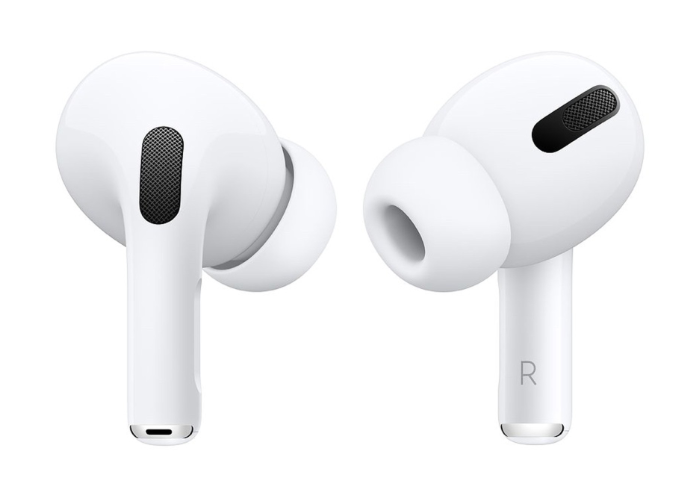
AirPods Pro 的低延迟模式是许多游戏玩家和视频创作者关注的焦点。延迟过高会导致音画不同步,影响游戏操作和观影体验。实际上,AirPods Pro 本身没有独立的“低延迟开关”,但通过正确的设置和优化,可以实现接近无感的延迟表现。下面我将从原理到实操,一步步教你如何开启低延迟模式,并优化游戏体验。
一、理解延迟来源:为什么 AirPods Pro 会有延迟?
无线耳机的延迟主要来自蓝牙传输和音频编码。AirPods Pro 使用 Apple 的 H1 芯片,支持 AAC 编码,但标准蓝牙连接下延迟通常在 100-200ms 左右。对于需要即时反馈的游戏(如射击、音游),这个延迟可能比较明显。低延迟模式的核心是优化蓝牙连接和音频处理,减少传输时间。
二、开启低延迟模式的前提条件
在尝试降低延迟前,请确保:
1. 设备兼容性:AirPods Pro 需要配合 iPhone、iPad 或 Mac 使用,且系统版本较新(iOS 14+ / macOS Big Sur+)。低延迟模式通常通过 Apple 的 蓝牙低延迟编码(LE Audio) 或 游戏模式 实现,但 AirPods Pro 本身不支持 LE Audio,所以需要依赖设备端的优化。
2. 固件更新:确保 AirPods Pro 固件为最新版本。检查方法:连接 iPhone,进入“设置”>“蓝牙”>点击 AirPods Pro 旁的“i”图标,查看固件版本。最新固件通常包含延迟优化。
三、开启低延迟模式的具体步骤
步骤 1:开启 iPhone/iPad 的“降低延迟”选项(针对游戏)
在 iPhone 或 iPad 上,前往“设置”>“辅助功能”>“音频/视觉”>开启“降低延迟”开关。此选项会优化音频处理,减少延迟,尤其适用于游戏和实时通信。
步骤 2:使用“游戏模式”设置(iOS 15+)
从 iOS 15 开始,Apple 引入了“游戏模式”的概念,但并非直接开关。你可以通过以下方式触发:
- 打开支持的游戏 App,系统会自动优化性能,包括音频延迟。
- 手动设置:前往“设置”>“辅助功能”>“音频/视觉”>“耳机调节”>开启“电话降噪”(虽然不直接降低延迟,但可改善通话质量)。对于游戏,建议关闭“电话降噪”以减少处理延迟。
步骤 3:使用 Mac 的“低延迟模式”
如果你在 Mac 上玩游戏,可以:
- 连接 AirPods Pro 后,点击菜单栏的蓝牙图标,选择 AirPods Pro 旁的选项,勾选“使用低延迟模式”(部分 Mac 型号支持)。
- 在“系统设置”>“声音”>“输出”中,选择 AirPods Pro 并确保格式为“48.0 kHz”(避免采样率转换带来的延迟)。
四、额外优化技巧
1. 关闭音效增强功能:在 iPhone 的“设置”>“音乐”中,关闭“音频质量优化”和“音量平衡”,减少处理步骤。
2. 使用有线连接或外接设备:如果延迟仍不满意,可以考虑使用 Lightning 转 3.5mm 适配器连接有线耳机,或使用支持 aptX Low Latency 的蓝牙发射器(但 AirPods Pro 不支持 aptX)。
3. 保持视线畅通:蓝牙信号受障碍物影响,确保手机与耳机之间无遮挡,且距离在 5 米内。
五、常见问题与误区
Q:AirPods Pro 有专门的游戏模式吗?
A:没有。但通过上述设置,延迟可以降至可接受范围(约 80-100ms)。
Q:为什么有些游戏延迟还是很明显?
A:游戏本身的优化也很重要。部分游戏(如《原神》)音频延迟较高,建议在游戏设置中调整音频缓冲。
Q:开启降低延迟会影响音质吗?
A:影响很小。降低延迟主要调整音频缓冲,对音质影响微乎其微。
通过以上步骤,你的 AirPods Pro 在游戏和视频中的延迟将大幅降低。记住,关键设置是“辅助功能”中的“降低延迟”和 Mac 上的低延迟模式。实际体验因设备和游戏而异,建议尝试后找到最适合自己的组合。
更多 AirPods 使用技巧,尽在果粉迷。本文AirPods Pro 的低延迟模式怎么开启_AirPods 游戏模式设置与优化就到这里,希望对你有所帮助。












