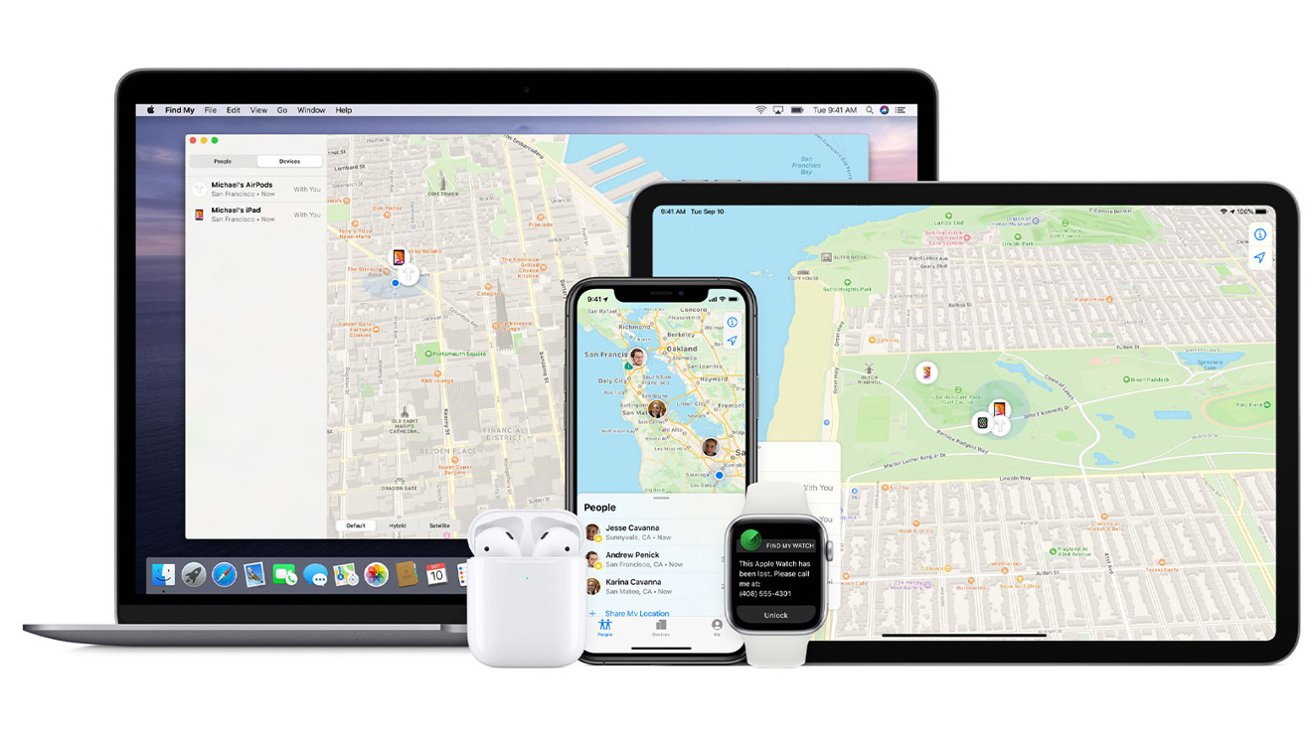
AirPods Pro 2充电盒查找声音默认开启,可通过手机设置关闭。本教程分步指导如何关闭该功能,并介绍查找网络、通知等个性化设置,提升使用体验。

AirPods Pro 2 的充电盒新增了扬声器,支持查找功能发出声音,方便定位。但有时在安静环境下,充电盒突然响起可能造成尴尬。本教程将教你如何关闭充电盒的查找声音,并进一步个性化查找功能。
一、关闭充电盒查找声音
1. 确保你的 iPhone 或 iPad 已连接 AirPods Pro 2,并打开“查找”App。
2. 在“查找”App 底部选择“设备”标签,找到你的 AirPods Pro 2 并点击。
3. 在设备详情页面,向下滑动找到“充电盒”选项,点击进入。
4. 你会看到“播放声音”开关,将其关闭即可。此后,在查找时充电盒将不再发出声音,但手机端仍会显示位置。
注意: 关闭此开关不影响耳机本身的查找声音。若需要耳机发声,仍可通过“查找”App 播放。
二、查找功能其他个性化设置
除了关闭充电盒声音,还可以调整以下设置:
1. 启用“查找”网络
在“查找”App 中,确保“查找网络”已开启(默认开启)。此功能利用附近苹果设备帮助定位,即使 AirPods 离线也能找到。
2. 设置“丢失模式”
在设备详情页,点击“标记为丢失”并启用。输入联系方式后,当他人尝试连接你的 AirPods 时,会显示你的信息。
3. 通知设置
在“查找”App 中,可以为 AirPods 设置“遗落时通知”。当 AirPods 离开你一定距离时,手机会发出提醒。注意:此功能仅适用于 AirPods Pro 2 及部分型号。
三、注意事项
- 关闭充电盒声音后,若充电盒丢失,仍可通过“查找”App 查看最后位置,但无法远程发声。建议仅在确定充电盒安全时关闭。
- 若想重新开启,按相同步骤打开开关即可。
- 确保 iPhone 系统为 iOS 16 或更高版本,以支持全部功能。
通过以上设置,你可以更好地管理 AirPods Pro 2 的查找功能,既保留实用性又避免不必要的尴尬。更多玩机技巧,尽在果粉迷,本文标题:AirPods Pro 2如何关闭充电盒查找声音_AirPods查找功能个性化设置。