教你关闭iPhone 14的始终显示功能,节省电量。步骤包括设置路径、关闭开关,以及调整亮度或壁纸。适合新手,简单操作即可关闭全天候显示屏。

一、什么是始终显示功能
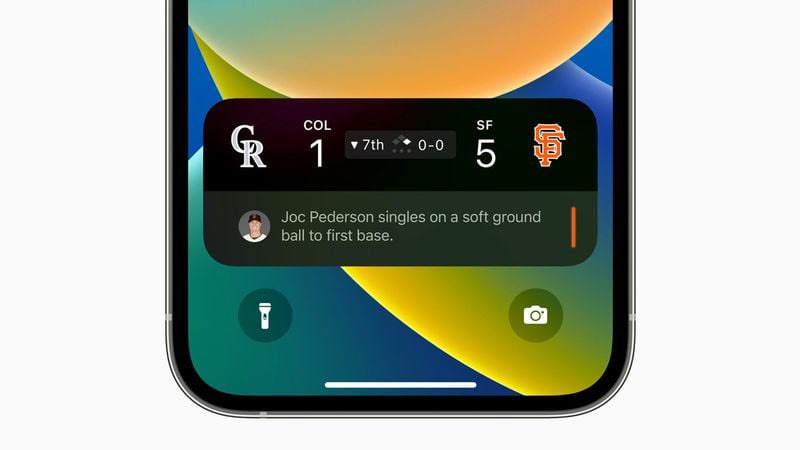
始终显示(Always-On Display)是iPhone 14 Pro和Pro Max独有的功能,让屏幕在锁屏后仍以低亮度显示时间、日期和小组件。虽然方便,但会消耗额外电量。如果你觉得不需要,可以轻松关闭。
二、关闭始终显示的步骤
步骤1:打开iPhone 14的设置应用,就是那个灰色齿轮图标。
步骤2:在设置列表中,找到并点击显示与亮度选项。
步骤3:向下滑动,找到始终显示开关(在“显示”部分下方)。默认是开启状态(绿色)。
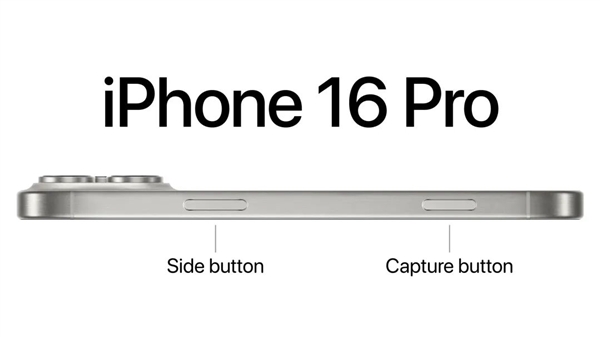
步骤4:点击开关,将其关闭(变为灰色)。关闭后,锁屏时屏幕会完全变黑,只有按下侧边按钮或轻点屏幕才会亮起。
三、额外设置调整
如果你不想完全关闭,只想调整显示内容,可以在始终显示设置页面内,关闭显示壁纸或显示通知,这样既能省电又能保留部分信息。
另外,你还可以在设置 > 显示与亮度 > 始终显示中,选择仅显示时间,减少显示元素以节省电量。
四、关闭后的效果
关闭始终显示后,你的iPhone 14锁屏时屏幕会完全熄灭,但抬起唤醒、轻点唤醒等功能不受影响。这能显著延长电池续航,尤其适合夜间使用。
五、常见问题
Q:关闭后还能看到时间吗? A:不能,但你可以通过抬起手机或轻点屏幕来查看时间。
Q:关闭会损失其他功能吗? A:不会,只是锁屏显示减少,其他功能正常。
以上就是iPhone 14如何关闭始终显示功能_苹果14全天候显示屏设置的完整教程。果粉迷提醒你,根据个人习惯选择是否开启,省电与便捷两不误。