
iPad mini 6 搭载 iPadOS 15 及以上系统,内置全系统翻译功能。本文详解如何开启该功能,并分享网页翻译实操技巧,帮助用户轻松跨越语言障碍,提升阅读效率。
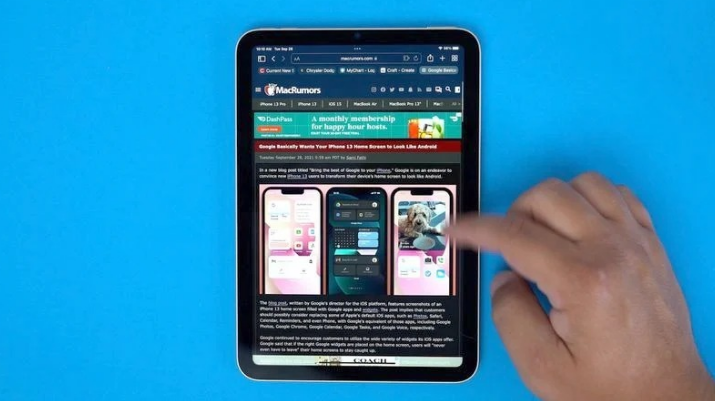
一、确认系统版本
iPad mini 6 的全系统翻译功能需要 iPadOS 15 或更高版本。请前往“设置”>“通用”>“软件更新”检查并更新至最新系统。
二、开启翻译功能
1. 打开“设置”应用。
2. 向下滚动找到“翻译”选项并点击进入。
3. 开启“设备端模式”(可选,可离线使用)和“自动翻译”。
4. 在“首选语言”中设置你的母语和常用翻译语言。
三、使用翻译功能
方法1:选中文本翻译
在任意应用(如 Safari、备忘录)中,长按选中要翻译的文字,在弹出的菜单中选择“翻译”,即可看到翻译结果。
方法2:全系统翻译(实时翻译)
在支持文本输入的界面,例如在 Safari 地址栏或文本框中,选中文字后,点击右键或长按,选择“翻译”即可。对于网页内容,可以直接在 Safari 中点击地址栏左侧的“大小”图标,选择“翻译为...”,即可将整个网页翻译成目标语言。
四、网页翻译实操技巧
技巧1:自动翻译网页
在 Safari 中打开外文网页,点击地址栏左侧的“大小”按钮,选择“翻译为简体中文”(或你设置的语言),网页将自动翻译。
技巧2:翻译部分内容
如果只想翻译某段文字,直接选中该段,点击“翻译”即可,无需翻译整个页面。
技巧3:离线翻译
在“设置”>“翻译”中下载离线语言包,即使没有网络也能翻译。下载后,在翻译界面选择“设备端模式”即可。
技巧4:翻译对话
在“翻译”App 中,点击“对话”模式,可进行双语对话翻译,适合与外国友人交流。
五、常见问题
Q:为什么我的 iPad 没有翻译选项?
A:请确保系统已更新至 iPadOS 15 或更高版本,并且设备支持(iPad mini 6 完全支持)。
Q:翻译不准确怎么办?
A:可以尝试在“翻译”App 中手动调整语言对,或使用“设备端模式”提高准确性。
通过以上步骤,你就能轻松使用 iPad mini 6 的全系统翻译功能,畅读外文网页。更多实用技巧,尽在 果粉迷,本文标题:iPad mini 6怎么开启全系统翻译功能_iPad网页翻译实操技巧。













