iOS 18 控制中心支持自由布局,可添加手电筒、Wi-Fi、蓝牙等快捷开关。本文从新手角度出发,分步讲解添加、删除和排序开关的方法,以及调整控制中心组件的技巧,助你快速打造个性化控制中心。
苹果在 iOS 18 中对控制中心进行了大改版,现在你可以自由添加和排列快捷开关,打造属于自己的控制中心。如果你是刚升级的新手,下面这份指南将带你一步步完成设置。
一、进入编辑模式
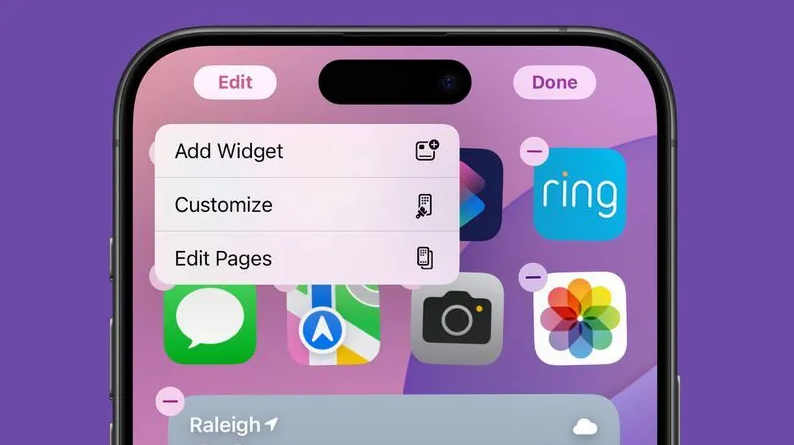
从屏幕右上角向下滑动,呼出控制中心。然后长按空白区域,直到图标开始抖动,或者点击左上角的+按钮,即可进入编辑模式。此时所有快捷开关都会显示删除按钮(左上角带减号的圆点)。
二、添加快捷开关
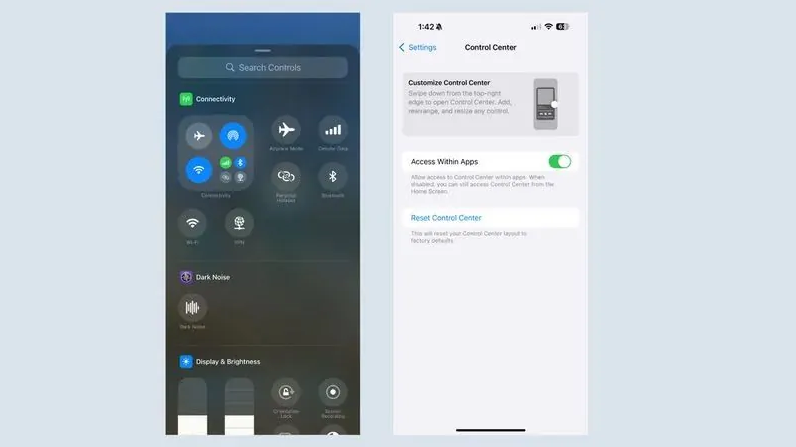
在编辑模式下,点击下方的添加控制按钮,会弹出一个列表,里面包含所有可用的快捷开关,比如手电筒、低电量模式、屏幕录制、深色模式等。点击任意开关右侧的+,它就会出现在控制中心。你也可以使用顶部的搜索栏快速定位需要的开关。
三、删除快捷开关
如果某个开关你很少使用,可以长按它选择移除控制,或者直接点击开关左上角的减号图标,再点击移除即可删除。
四、调整顺序和布局
在编辑模式下,你可以按住开关右侧的三条横线(拖动手柄),将其拖动到任意位置。控制中心现在支持自由放置,你可以把最常用的开关放在最顺手的地方,甚至可以跨组件排列。注意,有些系统自带的开关(如飞行模式)无法删除,但可以移动位置。
五、调整控制中心组
iOS 18 的控制中心分为多个组,比如网络连接组、媒体控制组等。在编辑模式下,你可以拖动整个组来调整顺序。点击组标题(如网络连接)还可以展开或收起组内开关,方便管理。
六、重置控制中心
如果你对布局不满意,想恢复默认设置,可以进入设置 > 控制中心,点击还原控制中心。注意,此操作会清除所有自定义布局,但不会影响其他设置。
七、实用技巧
1. 添加第三方应用开关:部分第三方应用(如快捷指令、计时器)也支持在控制中心添加开关,只需在添加列表中找到它们即可。
2. 快速访问:控制中心现在支持连续滑动,从右上角下滑一次进入主控制中心,再下滑一次可展开更多控制项。
3. 自定义控制中心大小:在编辑模式下,你可以拖动开关的边角来调整其大小(如果支持),但大多数开关固定尺寸。
通过以上步骤,你就能轻松定制 iOS 18 的控制中心。记住,经常使用的开关放在显眼位置,能大幅提升操作效率。如果你还有疑问,欢迎在评论区交流。
本文由果粉迷出品,标题为:苹果手机控制中心如何添加快捷开关_iOS 18控制中心自由布局指南。果粉迷持续分享 iPhone 使用技巧,关注我们获取更多 iOS 玩法。