
AirPods双击唤醒语音助手设置教程,针对AirPods 2代经典操作,详细步骤教你如何自定义双击功能,快速激活Siri或语音控制,提升使用效率。
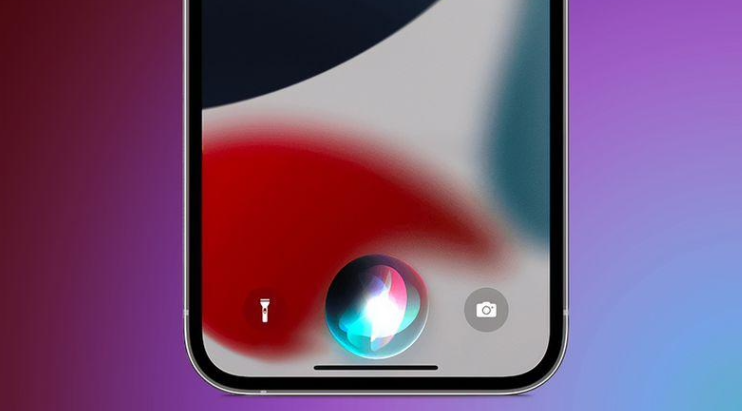
很多刚入手AirPods的用户可能不知道,双击耳机可以快速唤醒语音助手,实现播放歌曲、拨打电话、查询天气等操作。下面以AirPods 2代为例,详细介绍设置步骤。
一、确保设备系统版本符合要求
要使用双击唤醒语音助手功能,iPhone或iPad需要升级到iOS 12.2或更高版本。AirPods 2代搭配H1芯片,支持更快的语音唤醒速度。如果系统版本过低,可能无法找到相关设置选项。
二、连接AirPods到设备
打开AirPods充电盒盖,靠近iPhone或iPad,设备会自动弹出连接动画。点击“连接”并按照提示完成配对。如果已连接,请确保蓝牙中已显示AirPods已连接状态。
三、进入AirPods设置界面
在iPhone上打开“设置”应用,然后点击顶部的“蓝牙”选项。在蓝牙设备列表中找到你的AirPods,并点击右侧的蓝色“i”图标,进入AirPods的详细设置页面。
四、自定义双击功能
在AirPods设置页面中,找到“双击AirPods”部分。这里分为“左”和“右”两个选项,分别对应左右耳机的双击操作。点击任意一侧,你会看到多个功能选项:
Siri:双击后唤醒Siri语音助手,可以询问问题、发送信息等。
播放/暂停:双击控制音乐或视频的播放与暂停。
下一首:双击跳转到下一曲目。
上一首:双击返回上一曲目。
关闭:关闭双击功能。
选择“Siri”即可。建议将常用的一侧设置为Siri,另一侧保留为播放控制,这样更顺手。
五、测试双击唤醒
设置完成后,戴上AirPods,双击你刚才设置的耳机(例如右耳)。如果听到一声提示音,说明Siri已成功激活。此时可以说出指令,比如“播放我喜欢的歌”或“给张三打电话”。如果双击后没有反应,请检查是否在设置中正确选择了Siri,并且确保设备未处于静音模式。
六、进阶技巧:语音唤醒Siri(免双击)
除了双击,AirPods 2代还支持语音唤醒功能。在设置中开启“嘿Siri”后,直接说出“嘿Siri”即可激活,无需双击。这对于双手忙碌时非常方便。不过语音唤醒需要消耗更多电量,可根据需求决定是否开启。
七、常见问题解答
问:双击后Siri没有反应?
答:首先确认AirPods已连接且电量充足;其次检查设置中是否选择了Siri;最后尝试重启手机或重新配对AirPods。
问:左右耳可以设置不同功能吗?
答:可以。在设置中分别对左和右进行自定义,比如左耳设为Siri,右耳设为下一首。
问:AirPods 1代支持双击唤醒吗?
答:支持,但1代只能唤醒Siri,不能自定义其他功能。2代及以上支持更丰富的自定义选项。
通过以上步骤,你就能轻松使用双击唤醒语音助手了。更多AirPods技巧,尽在果粉迷,本文标题为AirPods如何设置双击唤醒语音助手_AirPods 2代经典设置教程,希望对你有帮助。









