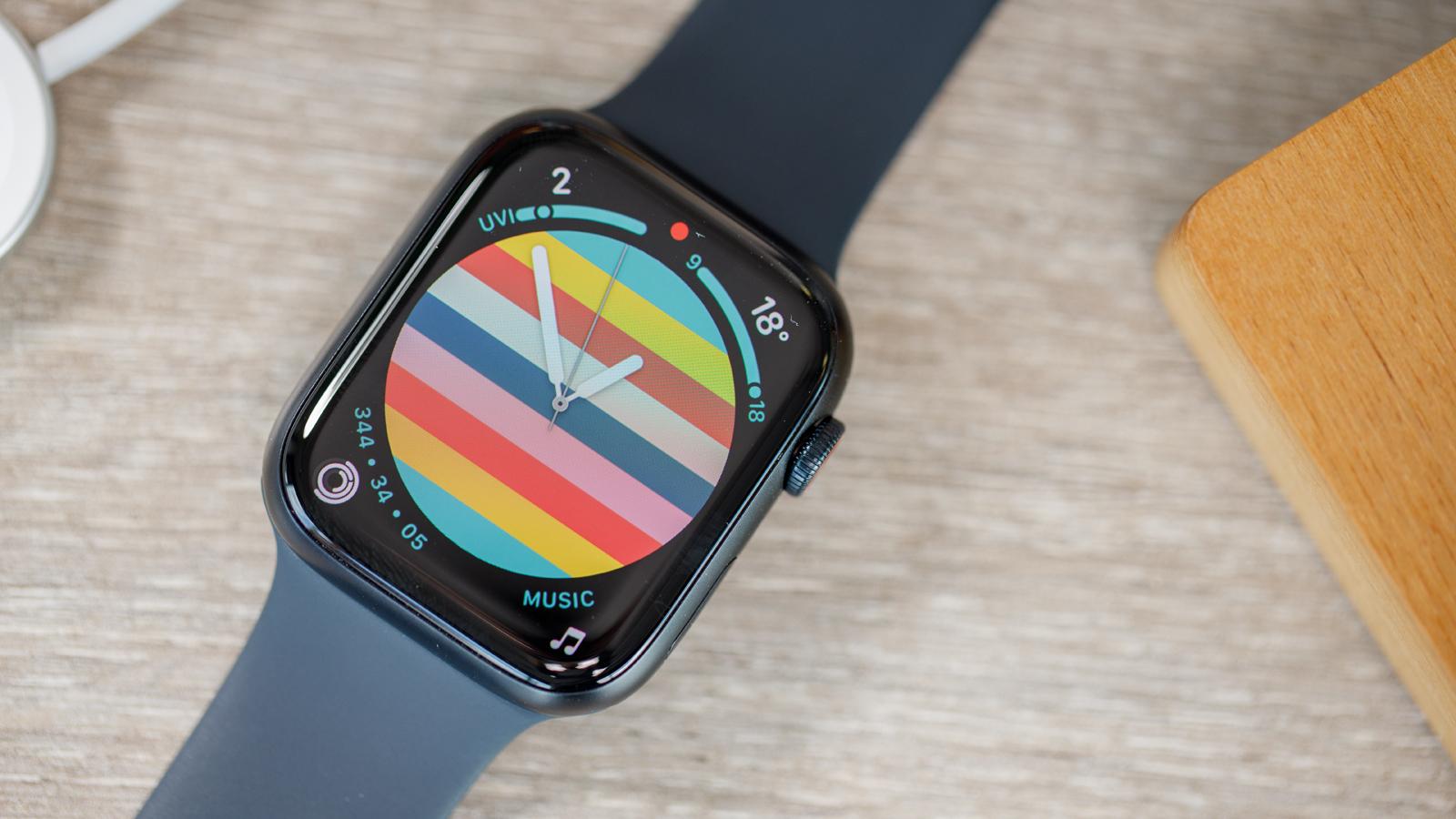
Apple Watch SE 2无法连接WiFi时,可尝试以下步骤:检查WiFi密码、重启设备、忽略网络重连、更新系统、重置网络设置。本指南提供详细操作,帮助修复无线网络连接问题。

Apple Watch SE 2无法连接WiFi怎么办?一步步教你修复无线网络连接
Apple Watch SE 2是苹果推出的性价比之选,但偶尔也会遇到无法连接WiFi的麻烦。别担心,下面这些方法专为新手设计,步骤清晰,帮你快速解决问题。
1. 检查WiFi密码和路由器
首先确认你输入的WiFi密码是否正确。在iPhone上打开“设置”>“无线局域网”,点击当前网络,选择“忽略此网络”,然后重新输入密码连接。同时检查路由器是否正常工作,其他设备能否连接。如果路由器有问题,重启路由器试试。
2. 重启Apple Watch和iPhone
重启能解决大部分临时故障。对于Apple Watch SE 2,长按侧边按钮直到出现“关机”滑块,滑动关机,再长按侧边按钮开机。同时重启iPhone(不同机型操作略有不同,一般长按电源键和音量键)。完成后再次尝试连接WiFi。
3. 忽略网络并重新连接
在Apple Watch上打开“设置”App,点击“无线局域网”,找到你的网络,点击右侧的“i”图标,选择“忽略此网络”。然后回到无线局域网列表,重新选择该网络并输入密码连接。这样能清除可能的配置错误。
4. 更新watchOS系统
系统bug可能导致WiFi问题。确保Apple Watch和iPhone都已更新到最新版本。在iPhone上打开Watch App,进入“通用”>“软件更新”,如果有更新,下载并安装。更新前请确保Apple Watch电量在50%以上并连接充电器。
5. 重置网络设置
如果以上方法无效,可以尝试重置网络设置。注意:这会清除所有已保存的WiFi密码和蓝牙配对信息。在Apple Watch上进入“设置”>“通用”>“还原”>“还原网络设置”。输入密码确认后,手表会重启,然后你需要重新连接WiFi。
6. 检查蓝牙和飞行模式
确保Apple Watch的蓝牙已开启,并且飞行模式已关闭。从表盘向上滑动打开控制中心,检查蓝牙图标是否为蓝色,飞行模式图标应为灰色。如果蓝牙关闭,点击开启;如果飞行模式开启,点击关闭。
7. 联系苹果支持
如果所有方法都试过仍无法连接,可能是硬件问题。建议联系苹果官方支持或预约天才吧检测。你可以通过Apple支持App或官网预约,也可以拨打400-666-8800。
希望这些方法能帮你解决Apple Watch SE 2无法连接WiFi的问题。更多Apple Watch使用技巧,请关注果粉迷。本文章标题:Apple Watch SE 2无法连接WiFi怎么办_Apple Watch无线网络连接修复方法,由果粉迷提供。