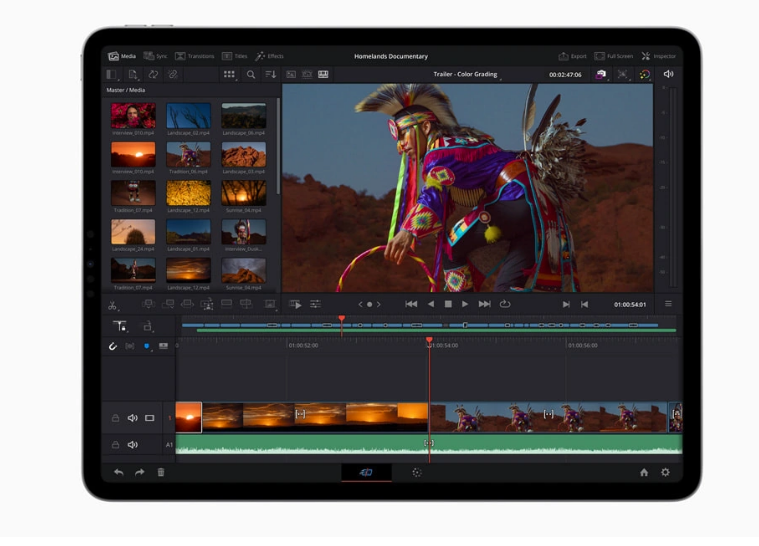
iPad Pro M4用户可通过辅助触控自定义鼠标指针大小和颜色。进入设置-辅助功能-触控-辅助触控-指针样式,调整大小滑块和颜色选项,支持多种颜色和透明度设置,提升操作体验。

一、进入辅助触控设置
打开iPad Pro M4的设置应用,点击辅助功能,然后选择触控,再进入辅助触控。确保辅助触控开关已开启,否则无法进行指针自定义。
二、找到指针样式选项
在辅助触控页面中,向下滑动找到指针样式选项并点击。这里就是调整鼠标指针大小和颜色的核心位置。
三、调整指针大小
在指针样式页面,第一个选项是大小。拖动滑块即可调整指针的尺寸,向左变小,向右变大。建议根据屏幕尺寸和使用习惯选择合适大小,例如在12.9英寸屏幕上可适当调大。
四、修改指针颜色
点击颜色选项,进入颜色选择界面。系统提供了预设颜色,如红色、蓝色、绿色等,点击即可应用。如果需要自定义颜色,点击自定义,通过色盘或RGB滑块选择任意颜色。此外,还可以调整透明度滑块,让指针更通透或更实色。
五、其他指针设置
返回指针样式页面,还有自动隐藏指针和增加对比度等选项。开启自动隐藏后,指针在闲置几秒后会变淡或消失,移动鼠标或触控时重新显示。增加对比度能让指针边缘更清晰,适合视力不佳的用户。
六、保存并测试
完成所有调整后,退出设置。连接鼠标或触控板,移动指针查看效果。如果对颜色或大小不满意,重复以上步骤微调。注意,部分第三方鼠标可能不支持颜色更改,建议使用Apple原装或认证配件。
通过以上步骤,你可以轻松自定义iPad Pro M4的鼠标指针,让操作更符合个人习惯。更多技巧请关注果粉迷,搜索文章标题:iPad Pro M4怎么更改鼠标指针大小颜色_iPad辅助触控自定义,获取完整教程。