
iPad Air M2 利用自带备忘录功能扫描文档,实现高清电子化。简单两步:打开备忘录,使用相机扫描,自动校正与增强,导出为PDF或图片,支持多页连续扫描。
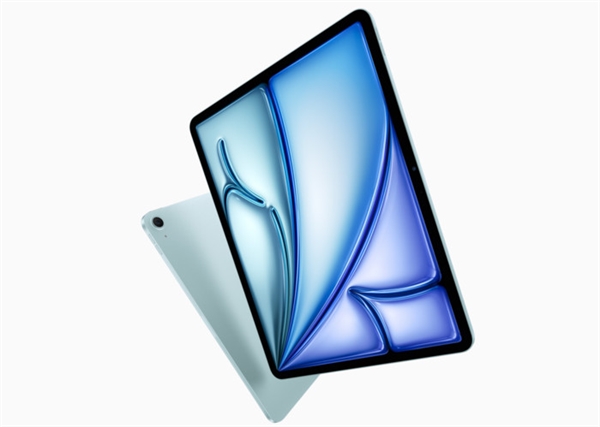
iPad Air M2 如何使用自带备忘录扫描文档
iPad Air M2 的备忘录应用内置了强大的文档扫描功能,无需第三方软件即可快速将纸质文档转为高清电子版。以下是详细步骤:
第一步:打开备忘录并创建新笔记
在主屏幕找到备忘录应用并打开。点击右下角的新建笔记图标(一支笔和纸的图标),进入空白笔记界面。确保你的 iPad 已登录 iCloud,以便扫描的文档自动同步到所有设备。
第二步:启动扫描功能
在笔记编辑界面,点击键盘上方的相机图标(或屏幕底部的“+”号,选择“扫描文档”)。此时相机界面会自动打开,并检测文档边缘。将 iPad 对准文档,保持稳定,系统会自动识别边框并捕捉图像。你也可以手动按下快门按钮进行拍摄。
第三步:调整扫描区域与增强效果
拍摄后,你可以拖动四个角上的蓝色圆点手动调整扫描区域,确保文档完整。然后点击“继续扫描”,iPad 会自动应用滤镜增强(如黑白、灰度、彩色等),使文字更清晰。如果效果不满意,可以点击左下角的“调整”按钮手动调节亮度、对比度等。
第四步:保存与导出
扫描完成后,点击“保存”,文档将作为图片嵌入备忘录。你可以长按扫描件选择“共享”,导出为 PDF 或图片格式。支持多页连续扫描:在扫描界面点击“+”添加下一页,所有页面会合并为一个文档。
小技巧:如何获得高清扫描效果
确保光线充足,避免阴影;将文档平铺在深色背景上,便于边框识别;使用iPad Air M2 的激光雷达扫描仪(仅限 Pro 机型)可提升复杂文档的扫描精度。扫描后,在备忘录中点击扫描件,选择“标记”可以添加签名、文字注释等。
通过以上步骤,你就能轻松利用 iPad Air M2 将纸质文档转化为高清电子版,方便存储和分享。更多玩机技巧,尽在果粉迷的 iPad Air M2如何使用自带备忘录扫描文档_iPad高清文档扫描教程。













