
iPhone 14 Pro 全天候显示屏设置指南,详细讲解如何开启苹果14常亮息屏显示功能,包括设置路径、自定义选项和注意事项,帮助新手快速上手。
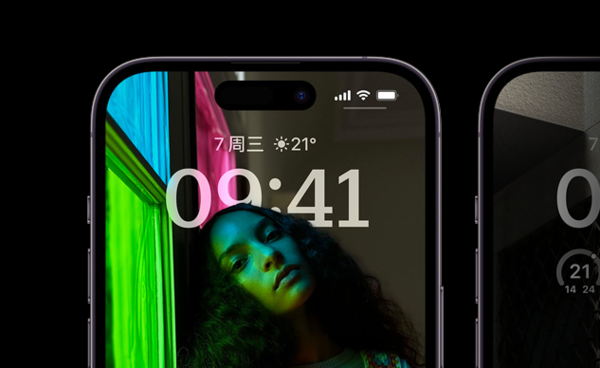
iPhone 14 Pro 和 iPhone 14 Pro Max 新增了 全天候显示屏 功能,即使手机锁屏,屏幕也能以低亮度、低刷新率显示时间、日期、小组件和壁纸等信息。对于刚入手的新用户,开启和自定义该功能非常简单。以下是具体步骤:
一、确认设备支持
全天候显示屏仅适用于 iPhone 14 Pro 和 iPhone 14 Pro Max。其他机型不支持此功能。请确保你的 iPhone 已升级到 iOS 16 或更高版本。
二、开启全天候显示屏
1. 打开 设置 应用。
2. 点击 显示与亮度。
3. 找到 全天候显示屏 选项,将开关 打开(绿色状态)。
4. 开启后,锁屏时屏幕会变暗,但依然显示信息。
三、自定义显示内容
在 显示与亮度 > 全天候显示屏 页面,你可以进一步调整显示细节:
- 显示壁纸:开启后锁屏会显示壁纸(变暗版本);关闭后只显示纯黑背景,仅显示时间和小组件,更省电。
- 显示通知:开启后锁屏会显示通知横幅;关闭后只显示时间,不显示通知内容。
根据个人偏好选择即可。
四、使用技巧与注意事项
1. 自动亮度与省电:全天候显示屏会根据环境光线自动调节亮度。在黑暗环境中(如口袋或包里),屏幕会自动关闭以省电。
2. 抬起唤醒与轻点唤醒:开启全天候显示屏后,抬起唤醒 和 轻点唤醒 功能仍然有效。当你拿起手机或轻点屏幕时,屏幕会短暂恢复全亮,方便操作。
3. 电池续航影响:全天候显示屏会消耗一定电量,但苹果优化了功耗。实际续航影响约为 1-2% 每小时。如果担心续航,可以关闭该功能或在需要时手动开启。
五、关闭全天候显示屏
如果不需要此功能,可以随时关闭:
1. 进入 设置 > 显示与亮度。
2. 关闭 全天候显示屏 开关。或者,在控制中心长按亮度滑块,点击 全天候显示屏 图标快速开关。
总之,全天候显示屏是 iPhone 14 Pro 系列的一大特色,让锁屏信息一目了然。通过以上设置,你可以轻松开启并自定义显示内容。更多苹果玩机技巧,请持续关注 果粉迷。本文标题:iPhone 14 Pro如何开启全天候显示屏_苹果14常亮息屏显示设置。













