
iPad Air M2可通过引导访问功能锁定屏幕,限制儿童操作。开启后,禁用触控、按键,防止误触。需提前设置密码,激活后仅退出需密码。适合孩子看动画或学习时使用,避免乱动导致退出应用或误操作。
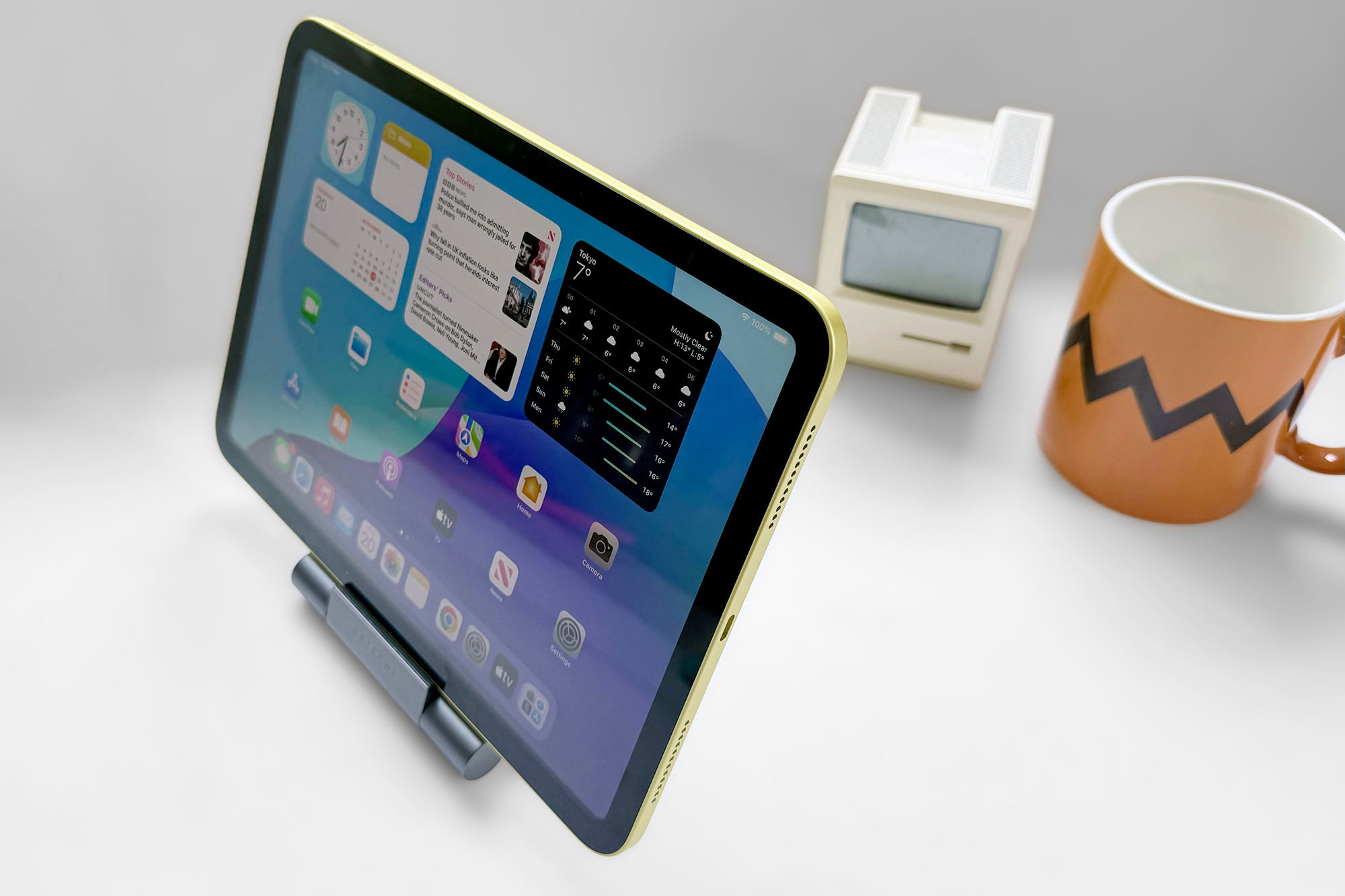
iPad Air M2儿童模式设置:引导访问功能详解
很多家长担心孩子使用iPad时乱点乱划,导致退出应用或误操作。其实iPad Air M2自带一个强大的功能——引导访问,可以锁定屏幕,只允许孩子操作当前应用,甚至禁用触摸区域。下面一步步教你如何开启和设置。
第一步:开启引导访问开关
打开iPad的设置应用,点击左侧的辅助功能,然后向下滚动找到引导访问。点击进入后,打开右侧的开关。此时系统会要求你设置一个密码,用于退出引导访问模式。建议设置一个孩子不知道的密码,并可以开启面容ID作为备用解锁方式。
第二步:启动引导访问
打开你想让孩子使用的应用,比如动画片或学习App。然后快速按三下iPad的电源键(顶部按钮),屏幕底部会出现引导访问的配置界面。你可以在这里进行更多设置,比如禁用触摸、禁用按键等。如果不想让孩子操作屏幕任何区域,可以点击左下角的选项,将触摸开关关闭。这样屏幕触摸完全失效,孩子只能看不能点。
第三步:自定义允许操作区域
如果只想禁用部分区域,比如屏蔽底部菜单栏,可以在引导访问配置界面,用手指在屏幕上画圈圈出需要禁用的区域。圈出的区域会变成灰色,孩子点击这些区域无效。这个功能非常适合防止孩子误触广告或退出按钮。
第四步:开始使用并退出
设置完成后,点击右上角的开始按钮,iPad就会进入引导访问模式。此时孩子只能使用当前应用,按Home键或电源键都不会退出。要退出时,家长需要快速按三下电源键,输入之前设置的密码,或者使用面容ID,然后点击左上角的结束即可。
进阶技巧:防止孩子关闭引导访问
在引导访问设置中,可以开启辅助功能快捷键,这样即使孩子按三下电源键,也需要密码才能退出。另外,建议在屏幕使用时间中设置App限额,双重保障。注意:引导访问期间,来电和通知会被屏蔽,但可以设置允许某些通知显示。
通过以上步骤,iPad Air M2就能变成一台专注的儿童设备,再也不怕孩子乱动导致应用退出或误充值。引导访问功能非常稳定,适合长时间使用。果粉迷提醒您:家长需定期检查密码,避免孩子偷看。iPad Air M2如何设置儿童模式防止乱动_iPad引导访问功能开启,这篇教程希望能帮到你。












