
手把手教你管理iPad订阅服务,包括查看Apple订阅、关闭自动续费、取消第三方App订阅及退款申请,避免不必要的扣费,实现iPad财务高效管理。
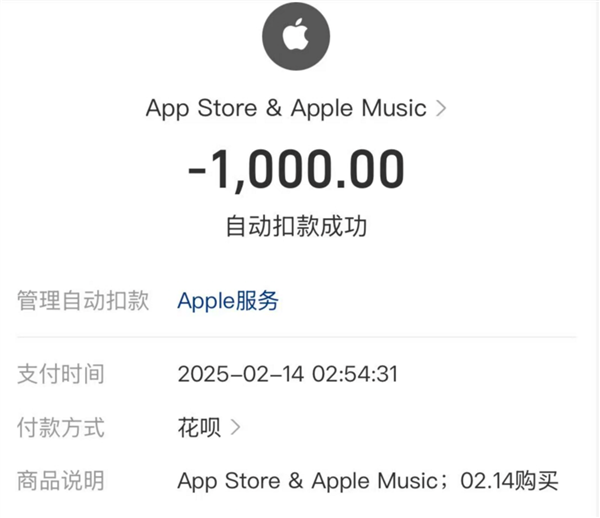
一、了解iPad订阅服务
iPad上的订阅服务主要分为两类:Apple官方订阅(如iCloud存储、Apple Music)和第三方App订阅(如视频、笔记应用)。这些服务通常会自动续费,若不及时管理,可能导致不必要的支出。本教程将带你一步步掌握订阅管理技巧。
二、查看和管理Apple订阅
1. 打开设置应用,点击顶部的你的名字(Apple ID)。
2. 选择订阅,这里会列出所有通过Apple支付的订阅项目,包括活跃和已过期的。
3. 点击任意订阅,可查看续费日期和价格。若想关闭自动续费,点击取消订阅并确认即可。注意:取消后,服务将在当前周期结束时停止。
三、关闭第三方App的自动扣费
部分App的订阅直接在应用内管理,而非通过Apple。操作步骤如下:
1. 打开对应的App,进入设置或账户页面。
2. 找到订阅管理或会员中心,关闭自动续费开关。
3. 如果找不到,可查看App内的帮助文档或联系客服。建议同时检查Apple订阅列表,确保没有遗漏。
四、检查订阅状态与历史记录
定期检查订阅情况可避免意外扣费。方法:
1. 在设置的订阅页面,查看所有订阅的到期时间。
2. 查看App Store的账户页面,点击购买记录,核对每一笔扣款。
3. 若发现不熟悉的订阅,及时取消并联系Apple支持。
五、申请退款
如果误操作或对订阅不满意,可申请退款:
1. 访问reportaproblem.apple.com,登录Apple ID。
2. 选择请求退款,按提示选择原因并提交。
3. 退款审核通常在48小时内完成,成功后会返还到原支付方式。
六、预防自动扣费的小技巧
1. 订阅前仔细阅读条款,特别是自动续费说明。
2. 使用支付宝或微信支付时,可在支付平台内关闭免密支付。
3. 设置日历提醒,在订阅到期前检查是否需要续费。
4. 定期(如每月)查看订阅列表,清除不再使用的服务。
七、总结与建议
通过以上步骤,你可以轻松管理iPad上的订阅服务,避免不必要的扣费。记住,定期检查是财务健康的关键。果粉迷提醒你:善用这些技巧,让iPad成为高效工具,而非财务负担。更多实用教程,尽在果粉迷。
最后,如果你想了解更多iPad财务管理技巧,欢迎访问果粉迷,搜索“iPad如何管理订阅服务并关闭自动扣费_iPad财务管理实操”获取完整指南。













