
MacBook Pro专注模式是macOS强大的免打扰工具,通过自定义通知、定时开启和专注过滤条件,打造无干扰工作流。本文从新手角度详解设置步骤,包括基础开启、快捷控制、定时自动化及配合应用使用,助你提升效率。
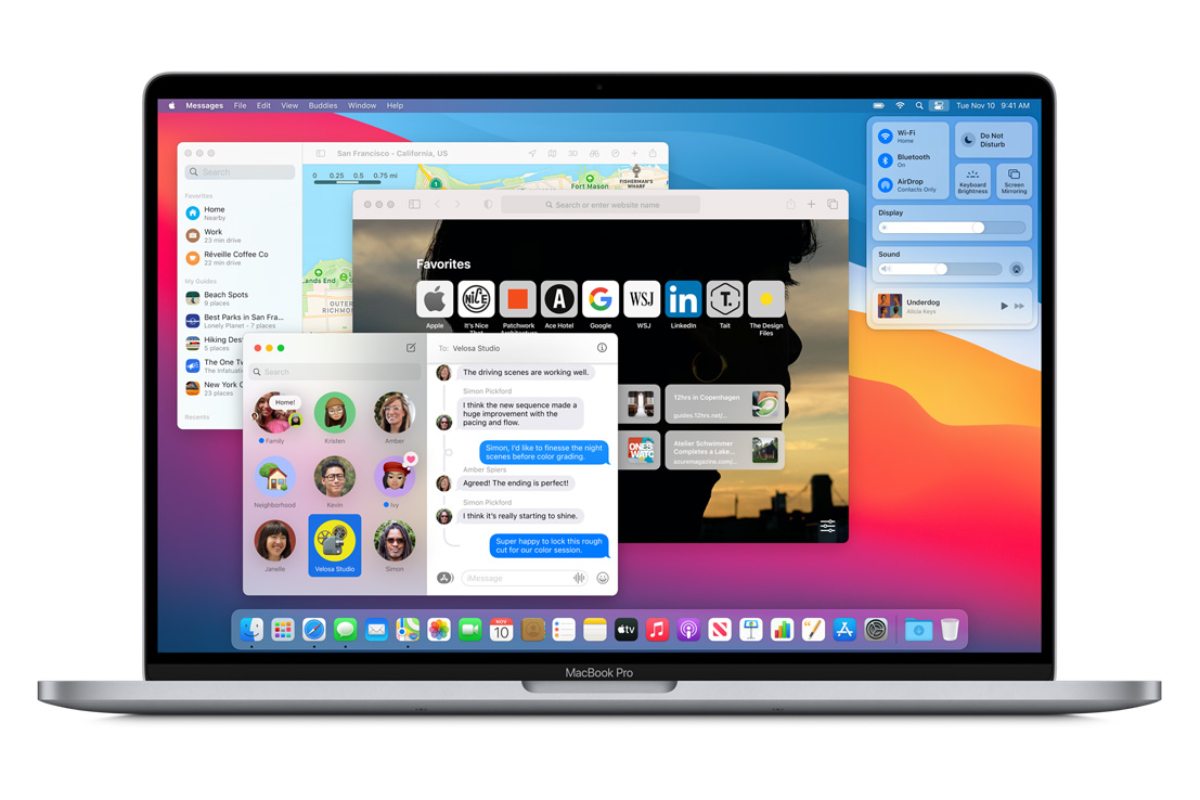
在快节奏的工作中,MacBook Pro的专注模式(Focus)是提升效率的利器。它不仅仅是简单的免打扰,更是一套可自定义的工作流系统。本文将为你详细讲解如何设置专注模式,从基础到进阶,让你快速掌握。
一、什么是专注模式?
专注模式是macOS Monterey及更高版本引入的功能,它允许你过滤通知和App,只显示你允许的内容。你可以为不同场景(如工作、个人、睡眠)设置不同的专注模式,每个模式可以指定允许通知的联系人和App,甚至可以自定义主屏幕页面。这样,当你开启专注模式时,无关的干扰都会被屏蔽,让你全身心投入当前任务。
二、如何开启专注模式?
开启专注模式非常简单,有几种方法:
1. 点击菜单栏右上角的控制中心图标(两个开关形状),然后点击专注模式,选择你想要的模式即可。
2. 在系统设置中,点击专注模式,然后点击左侧的+号新建或选择已有模式,点击右侧的开启按钮。
3. 使用键盘快捷键:你可以为每个专注模式设置快捷键,在系统设置-键盘-快捷键-专注模式中分配。
三、自定义专注模式设置
每个专注模式都可以进行详细设置,以满足你的特定需求。点击系统设置-专注模式,选择一个模式,然后进行以下配置:
1. 允许的通知:你可以选择允许特定联系人和App的通知。点击“允许的通知”,然后添加你希望接收通知的联系人和App。例如,在工作模式下,你可以只允许同事和邮件App的通知,其他全部静音。
2. 定时开启:你可以设置专注模式在特定时间自动开启。点击“添加定时”或“设定时间”,选择时间段和重复频率。比如,你可以设定每天上午9点到下午5点自动开启工作模式。
3. 专注过滤条件:这是更高级的功能,可以过滤App的内容。例如,在浏览网页时,你可以设置Safari只显示工作相关的标签页;在邮件中,只显示特定账户的邮件。点击“添加过滤条件”,选择App(如Safari、邮件、日历等),然后设置过滤规则。
4. 锁定屏幕显示:你可以选择在锁定屏幕显示是否允许通知,以及是否显示专注模式的图标。
四、创建自动化工作流
专注模式可以与“快捷指令”App结合,创建自动化工作流。例如,当你到达办公室时,自动开启工作模式;当你开始阅读时,自动开启阅读模式。步骤如下:
1. 打开“快捷指令”App,点击自动化标签。
2. 点击右上角的+号,选择“创建个人自动化”。
3. 选择触发条件,如“到达”某个地点,或“打开”某个App。
4. 添加操作,搜索“专注模式”,选择“设定专注模式”,然后选择你要开启的模式。
5. 完成后,关闭“运行前询问”,这样自动化就会静默运行。
这样,你的MacBook Pro就能根据你的行为自动切换专注模式,形成无缝的工作流。
五、配合使用小技巧
以下是几个提升体验的小技巧:
1. 跨设备同步:专注模式可以通过iCloud同步到你的iPhone和iPad,实现多设备一致。
2. 使用控制中心快速切换:在控制中心,你可以长按专注模式图标,快速切换不同模式。
3. 在主屏幕上隐藏App:在专注模式设置中,你可以选择主屏幕页面,只显示工作相关的App,减少视觉干扰。
4. 允许紧急通知:即使在专注模式下,你仍然可以允许电话和重要提醒(如天气警报)打扰你。
六、常见问题解答
Q: 专注模式和“请勿打扰”有什么区别?
A: “请勿打扰”是专注模式的一种,但专注模式更灵活,可以创建多个自定义模式,而“请勿打扰”是固定的。
Q: 为什么我的专注模式无法自动开启?
A: 检查你的定时设置是否正确,并确保“设定时间”已开启。另外,确保系统设置中的“专注模式”已启用。
Q: 如何删除一个专注模式?
A: 在系统设置-专注模式中,右键点击模式名称,选择“删除”,或使用减号按钮。
通过以上设置,你可以充分利用MacBook Pro的专注模式,打造属于自己的高效工作流。果粉迷(www.guofenmi.com)提醒你,专注模式是macOS免打扰工作流的核心,掌握它,让你的MacBook Pro成为真正的生产力工具。希望本文能帮助你更好地使用MacBook Pro,享受专注带来的高效体验。













