
Apple Watch SE 2 屏幕显示太小?通过调整字体大小、开启粗体文本和辅助功能,轻松放大屏幕文字。本指南提供详细步骤,帮助新手用户优化显示效果,提升可读性。
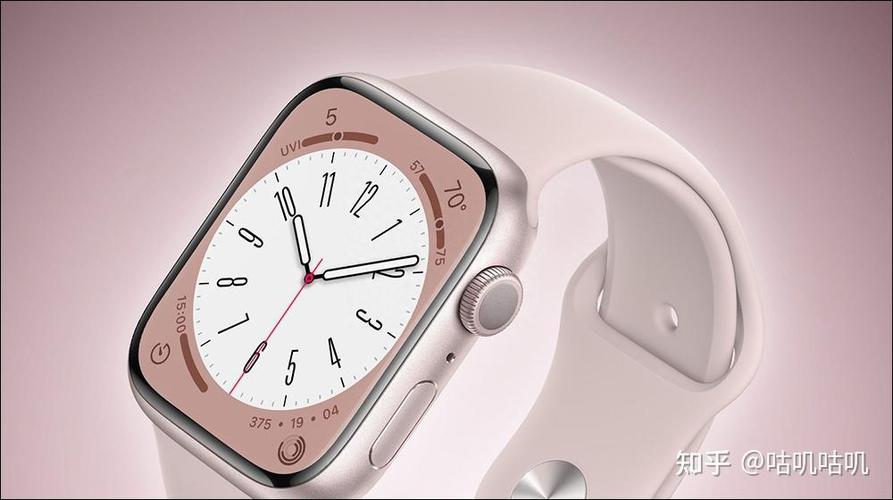
刚入手 Apple Watch SE 2 的朋友,可能会觉得屏幕上的文字有点小,尤其是通知、信息或者设置界面,看起来比较费力。别担心,Apple Watch 提供了丰富的文本辅助设置,可以让你轻松调大字号,让显示更清晰。下面就来一步步教你如何操作。
一、在手表上直接调整字号
最简单的方法,就是直接在手表上修改字体大小。操作步骤如下:
1. 按下手表侧边的数码表冠,回到表盘界面。
2. 找到并点击“设置”应用(齿轮图标)。
3. 在设置列表中,向下滚动,找到“显示与亮度”选项,点击进入。
4. 在“显示与亮度”页面中,你会看到“文字大小”选项,点击它。
5. 此时会出现一个滑动条,你可以在上面滑动来调整文字大小。向右滑动是增大,向左滑动是减小。调整时,上方会实时预览文字效果。
6. 调整到合适的大小后,点击左上角的“<”返回即可保存设置。
注意: 此方法调整的是系统全局的字体大小,适用于大多数应用,如设置、信息、邮件等。
二、开启“粗体文本”让文字更醒目
除了调大字号,你还可以开启“粗体文本”功能,让文字更粗更醒目,进一步提升可读性。
1. 同样在“设置” > “显示与亮度”页面中。
2. 找到“粗体文本”选项,点击右侧的开关,将其开启。
3. 开启后,手表会短暂重启以应用更改,这是正常现象。
4. 重启后,你会发现系统文字都变成了粗体,看起来更清晰。
提示: 如果你觉得粗体还不够,可以同时调大字号,效果更佳。
三、使用“辅助功能”中的“缩放”和“文本大小”
如果你需要更精细的控制,可以进入“辅助功能”进行设置。
1. 在“设置”应用中,找到“辅助功能”并点击进入。
2. 在辅助功能页面中,你会看到多个选项,其中“显示与文字大小”就是我们要找的。
3. 点击“显示与文字大小”,这里有几个实用的功能:
- “文字大小”:和之前的方法一样,可以调整全局字体大小。
- “粗体文本”:同样可以开启或关闭。
- “降低透明度”:开启后,可以减少界面元素的透明度,让文字更清晰。
- “增强对比度”:开启后,可以提高界面元素的对比度,使文字更突出。
- “缩放”:开启后,可以通过双指双击屏幕来放大显示内容,适合需要临时放大查看的情况。
你可以根据自己的需求,组合使用这些功能。
四、在iPhone上同步设置
如果你觉得在手表上操作不方便,也可以通过iPhone上的Watch应用来设置。
1. 打开iPhone上的“Watch”应用。
2. 点击底部的“我的手表”标签页。
3. 向下滚动,找到“显示与亮度”选项,点击进入。
4. 这里你可以看到“文字大小”滑动条,拖动即可调整,手表会同步更新。
5. 同样,你也可以在这里开启“粗体文本”开关。
通过iPhone设置,操作更直观,适合新手。
五、针对特定应用的文字调整
有些应用可能不支持全局字体大小,比如第三方应用。但你可以尝试在应用内部查找设置选项。例如,在“微信”中,可以进入“我” > “设置” > “通用” > “字体大小”进行调整。但请注意,这仅影响该应用内的文字。
另外,Apple Watch 的“信息”应用还支持“文本大小”快捷调整,在信息列表中,用力按压屏幕(或长按)可以呼出快捷菜单,选择“文本大小”进行快速调整。
六、其他辅助显示功能
除了调整字号,Apple Watch 还提供了一些其他辅助功能,帮助你更舒适地使用。
1. “旁白”:在“辅助功能”中开启“旁白”后,手表会朗读屏幕上的内容,方便视力不佳的用户。
2. “放大镜”:在“辅助功能”中开启“放大镜”,可以快速使用手表相机进行放大查看。
3. “单声道音频”:如果你有听力问题,可以调整音频平衡。
这些功能都可以在“设置” > “辅助功能”中找到。
通过以上方法,你可以轻松调整 Apple Watch SE 2 的屏幕显示,让文字更清晰易读。如果你是新手,建议先从“设置” > “显示与亮度”中的“文字大小”和“粗体文本”开始,这两项最直接有效。如果还需要更强大的功能,再深入探索“辅助功能”。
总之,Apple Watch SE 2 的文本辅助设置非常丰富,能够满足不同用户的需求。希望这篇指南能帮助你更好地使用你的手表。如果你还有其他问题,欢迎访问果粉迷网站获取更多技巧。果粉迷致力于为果粉提供最实用的教程和资讯,记得收藏哦!
最后,再次提醒,本文标题《Apple Watch SE 2 屏幕显示太小怎么调大字号_Apple Watch SE 文本辅助设置》中的所有方法,都能有效提升你的使用体验。快去试试吧!













