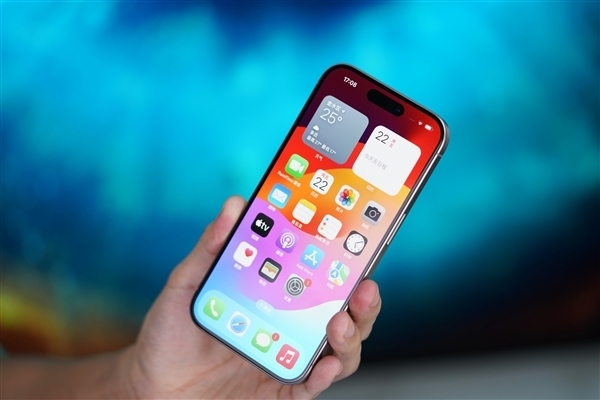
iPhone 16如何设置来电闪光灯提醒?本教程详细指导苹果16 LED闪烁辅助提醒设置步骤,包括开启闪光灯提醒、调整闪烁频率、兼容性说明等,让您不错过任何重要来电。

iPhone 16 来电闪光灯提醒设置教程
iPhone 16 作为苹果最新旗舰,延续了 iOS 系统的丰富功能,其中来电闪光灯提醒对于听力障碍用户或在嘈杂环境中使用手机的用户非常实用。当有来电或信息时,LED 闪光灯会闪烁,确保您不会错过重要通知。以下是在 iPhone 16 上设置该功能的详细步骤。
第一步:打开“设置”应用
在 iPhone 16 主屏幕上找到“设置”图标(齿轮状),点击进入。这是所有系统设置的入口。
第二步:进入“辅助功能”
在“设置”页面中,向下滑动,找到并点击“辅助功能”选项。该选项通常位于“通用”上方,图标为蓝色背景的白色小人。
第三步:选择“音频/视觉”
在“辅助功能”页面中,找到“音频/视觉”分类,点击进入。这里集中了与听觉和视觉相关的辅助功能设置。
第四步:开启“LED 闪烁以提醒”
在“音频/视觉”页面中,找到“LED 闪烁以提醒”开关。点击开关,使其变为绿色,即已开启。开启后,当有来电或新通知时,iPhone 16 背面的 LED 闪光灯会闪烁。
第五步:进一步设置(可选)
开启“LED 闪烁以提醒”后,下方会出现“静音时闪烁”选项。如果您希望在手机静音时也闪烁,请保持此开关开启(默认开启)。若您只想在静音时闪烁,可关闭此开关;若只想在非静音时闪烁,则关闭此开关。根据个人需求调整即可。
注意事项
1. 此功能需要 iPhone 16 处于解锁状态,且屏幕朝上时闪烁效果最佳。如果手机屏幕朝下或放在口袋中,闪烁可能不明显。
2. 开启后,相机闪光灯在拍照时仍可正常使用,但来电时闪光灯会闪烁,可能会造成轻微耗电,但影响极小。
3. 若您使用辅助功能快捷键(连按三次侧边按钮),也可以快速开启或关闭此功能。在“设置”>“辅助功能”>“辅助功能快捷键”中勾选“LED 闪烁以提醒”即可。
常见问题解答
问:为什么我的 iPhone 16 来电时闪光灯不闪烁?答:请检查是否已开启“LED 闪烁以提醒”,并确保“静音时闪烁”设置符合您的需求。同时,确认手机没有开启“勿扰模式”或“专注模式”,这些模式可能会抑制闪烁。
问:此功能支持哪些通知?答:支持所有系统通知,包括来电、短信、微信等第三方应用推送,只要通知设置为“横幅”或“提醒”即可触发闪烁。
问:闪烁频率可以调整吗?答:目前 iOS 系统未提供闪烁频率调节选项,但您可以通过“设置”>“辅助功能”>“音频/视觉”中的“LED 闪烁以提醒”开关来快速启用或禁用。
通过以上步骤,您已成功在 iPhone 16 上设置了来电闪光灯提醒。这一功能不仅为听障人士提供了便利,也适合在会议、电影院等需要静音但又不希望错过重要来电的场景。果粉迷提醒您,合理使用辅助功能,让 iPhone 16 更好地为您服务。更多 iPhone 使用技巧,请持续关注果粉迷。
最后,如果您在设置过程中遇到任何问题,欢迎在果粉迷社区留言,我们将为您详细解答。本文标题:iPhone 16如何设置来电闪光灯提醒_苹果16 LED闪烁辅助提醒教程,由果粉迷整理发布。