苹果14锁屏界面快速开启手电筒的实用指南,通过控制中心或自定义快捷手势实现,无需解锁屏幕,一步到位。适合新手用户,步骤清晰,操作简单,提升日常使用效率。
苹果14的锁屏界面除了显示时间与通知外,还隐藏着许多便捷功能,其中手电筒的快速开启就是一项非常实用的操作。许多用户可能还不知道,在锁屏状态下无需解锁手机,仅需一个简单的手势即可点亮手电筒,尤其适合夜间或光线不足的环境。本指南将为你细致讲解苹果14如何设置锁屏时滑动打开手电筒,并提供多种快捷手势方案,帮助你快速上手。
一、默认的锁屏手电筒按钮
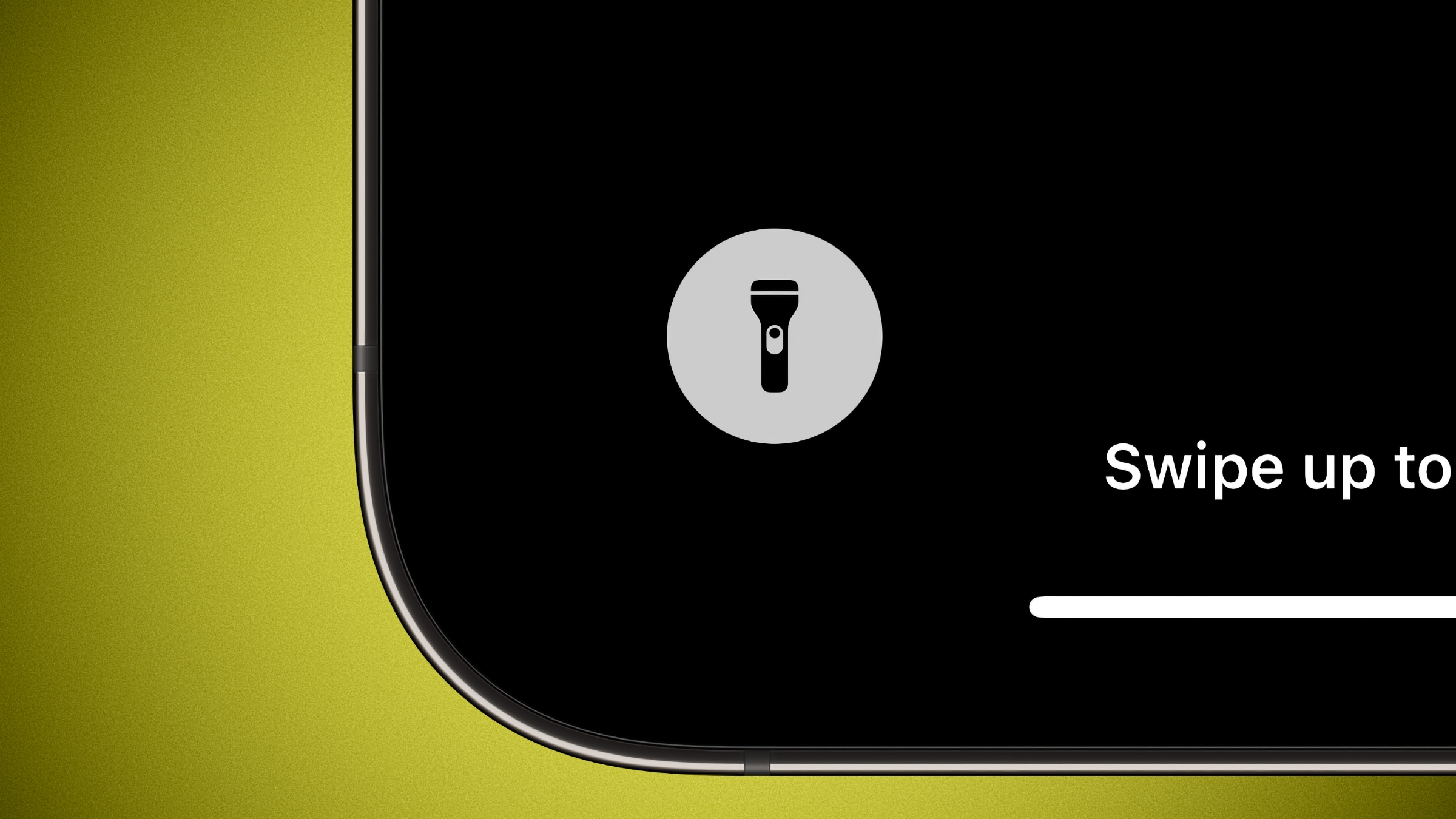
苹果14在锁屏界面的左下角有一个手电筒图标,这是最直接的开启方式。只需轻轻点击该图标,手电筒便会立即亮起。但此操作需要精确点击,如果戴着手套或手指不够精准,可能会误触其他功能。不过,这个按钮是默认存在的,无需任何设置,适合所有用户。
二、利用控制中心快速开启
除了锁屏按钮,你还可以通过控制中心来开启手电筒。在锁屏状态下,从屏幕右上角向下滑动,呼出控制中心,然后点击手电筒图标即可。这种方式同样快捷,且不易误触。若你希望更快速,可以前往“设置”>“控制中心”>“自定控制”,将手电筒添加到控制中心,方便随时调用。
三、自定义快捷手势(重点)
苹果14支持通过“辅助功能”中的“触控”选项来设置自定义手势,从而实现锁屏时滑动打开手电筒。具体步骤如下:
步骤一:打开“设置”应用,进入“辅助功能”。
步骤二:点击“触控”,然后选择“辅助触控”。
步骤三:开启“辅助触控”开关,此时屏幕会出现一个悬浮小圆点。
步骤四:点击“自定顶层菜单”,然后选择一个图标(例如“自定”),将其设置为“手电筒”功能。
步骤五:设置完成后,锁屏状态下,你只需轻点悬浮小圆点,然后选择手电筒图标即可开启。若想通过滑动开启,你可以设置“轻点两下”或“长按”等手势,但滑动操作需要配合“切换控制”或“手势”功能,较为复杂。对于新手,建议使用“轻点两下”或“长按”来快速开启,简单易行。
四、使用“背面轻点”快捷手势
苹果14还支持“背面轻点”功能,通过轻敲手机背面两下或三下来触发操作。设置路径为:“设置”>“辅助功能”>“触控”>“背面轻点”。你可以将“轻点两下”或“轻点三下”设置为“手电筒”。这样,在锁屏状态下,只需轻敲手机背面两下,手电筒便会立刻打开。此方式非常隐蔽且高效,适合单手操作。
五、注意事项与技巧
使用上述手势时,请确保手机处于锁屏状态,且屏幕未完全熄灭(即处于唤醒状态)。如果屏幕完全熄灭,部分手势可能无法响应。另外,在设置自定义手势时,建议将“辅助触控”的透明度调低,以免影响视觉。若你担心误触,可以在“辅助触控”中开启“闲置时隐藏”,这样小圆点会在不使用时自动隐藏,需要时再呼出。
通过以上方法,你可以在苹果14上轻松实现锁屏时滑动打开手电筒,无论是使用默认按钮、控制中心,还是自定义手势,都能让你在黑暗中快速获得光明。这些快捷方式不仅提升了操作效率,也展现了iPhone的智能与人性化设计。果粉迷建议你多尝试几种方式,找到最适合自己的手势,让日常使用更加得心应手。
苹果14如何设置锁屏时滑动打开手电筒_iPhone快捷手势指南,果粉迷为你提供了从基础到进阶的多种解决方案,无论你是刚接触iPhone的新手,还是追求效率的老用户,都能从中受益。希望这篇指南能帮助你更好地掌握苹果14的便捷功能,享受科技带来的乐趣。