
iPhone 16 Pro的混合音频功能可在视频录制中独立调节人声与背景声,通过控制中心或设置启用,支持实时监听与后期调整,适合Vlog、访谈等场景。本指南详解操作步骤与技巧,助你轻松掌控声音层次。
认识混合音频:视频声音的智能分离
iPhone 16 Pro 新增的混合音频功能,利用先进的机器学习算法,在视频录制时实时分离人声和背景环境声。这意味着你可以在拍摄过程中或后期编辑时,独立调整人声和背景声的音量,甚至完全消除背景噪音,让视频声音更具专业感。这项功能尤其适合Vlog创作者、访谈录制或任何需要清晰人声的场景。
启用混合音频:从设置开始
要使用混合音频,首先确保你的iPhone 16 Pro已更新至最新iOS版本。然后,打开“设置”应用,向下滚动找到“相机”,点击进入。在“相机”设置中,找到“录制视频”选项,点击后你会看到“混合音频”开关。开启它,即可在录制视频时使用该功能。
录制时实时调节:控制中心快捷操作
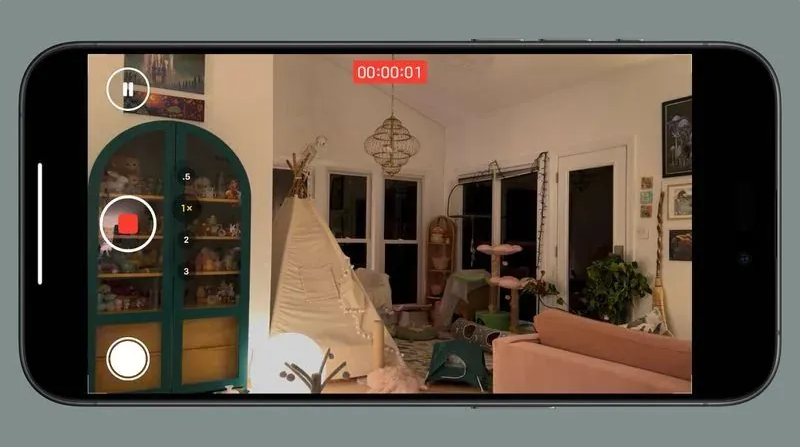
开启混合音频后,在相机应用的视频录制界面,你会看到右上角出现一个音频控制图标(类似麦克风加声波的图案)。点击它,会弹出调节滑块,你可以实时调整人声和背景声的音量比例。滑块向左拖动,背景声减弱;向右拖动,人声增强。这种实时调节的优势在于,你可以根据拍摄环境即时优化声音效果,比如在嘈杂的街头,适当降低背景声,让人声更突出。
后期编辑:在照片应用中微调
如果你在录制时没有调整,或者想进一步修改,可以在“照片”应用中进行后期编辑。打开录制好的视频,点击“编辑”,然后找到音频调节图标(通常位于屏幕下方)。进入后,你会看到两个滑块:一个代表人声,一个代表背景声。拖动滑块即可调整音量,甚至可以将背景声完全静音,实现类似降噪的效果。编辑完成后,点击“完成”保存更改。
高级技巧:使用外部麦克风与混合音频配合
为了获得更纯净的人声,你可以连接外部麦克风(如领夹式麦克风)到iPhone 16 Pro。当外部麦克风连接时,混合音频会自动优化,优先捕捉麦克风附近的声音,同时保留环境声作为背景。你可以在控制中心的音频设置中,选择“外部麦克风”模式,并调整混合比例,以达到最佳效果。例如,在采访场景中,将人声滑块调至最高,背景声调低,确保受访者声音清晰。
常见问题与解决
问题1:混合音频选项不显示?请确认你的设备是iPhone 16 Pro或更高版本,且系统已更新至iOS 17或更高。另外,检查“设置”>“相机”>“录制视频”中的“混合音频”开关是否已开启。
问题2:调节滑块无效?这可能是由于录制时使用了某些第三方相机应用,混合音频仅原生相机应用支持。请切换到原生相机应用。
问题3:后期编辑时无法调节?确保视频是在开启混合音频功能后录制的。如果视频是之前录制的,可能无法使用该功能。
创作建议:发挥混合音频的潜力
混合音频不仅适合日常记录,更能提升专业创作。例如,拍摄烹饪视频时,你可以保留锅铲的翻炒声作为背景,同时清晰讲解步骤;拍摄旅行Vlog时,减弱风声,突出你的旁白。尝试在不同场景下使用,你会发现声音层次更加丰富,视频质感大幅提升。
总之,iPhone 16 Pro的混合音频功能强大且易用,掌握它,你的视频作品将更上一层楼。更多实用技巧,请持续关注果粉迷。本文由果粉迷提供,标题为“iPhone 16 Pro如何使用混合音频调节人声背景声_iPhone 16视频录音设置”,希望对你有所帮助。













