本文详细讲解 iPhone 14 如何关闭自动下载 App,避免与 iPad 同步安装应用。通过简单的设置步骤,您可以独立管理设备上的应用,让 iPhone 和 iPad 各自保持独立的应用环境。适合新手快速上手,轻松解决跨设备同步问题。
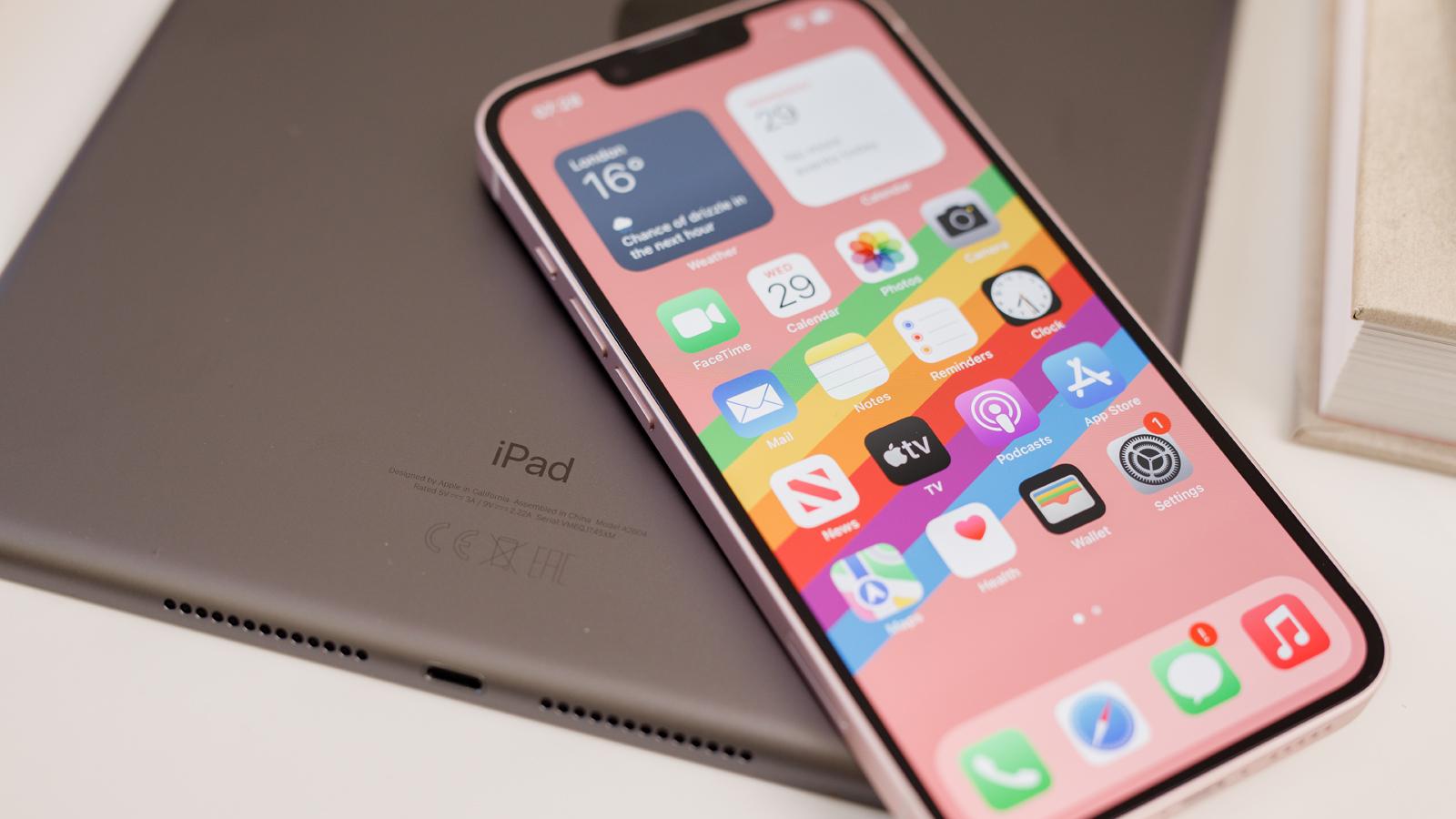
很多用户在使用 iPhone 14 和 iPad 时,发现手机上安装的 App 会自动同步到平板,或者反过来。这让部分用户感到困扰,尤其是希望两台设备拥有不同应用场景时。其实,苹果的自动下载功能是默认开启的,它可以让同一 Apple ID 下的设备保持应用同步。如果你希望关闭这个功能,让 iPhone 14 不再自动同步 iPad 上的 App 安装,那么接下来的步骤将帮助你轻松搞定。
一、理解自动下载功能
自动下载是苹果生态的一项便利功能,它允许你在一台设备上购买或下载 App 后,自动在其他设备上同步安装。例如,你在 iPhone 14 上下载了微信,那么 iPad 也会自动安装微信(前提是使用同一 Apple ID)。这个功能对于需要多设备协同的用户来说很实用,但如果你希望两台设备使用不同的应用,那么就需要关闭它。
二、关闭 iPhone 14 上的自动下载
要关闭 iPhone 14 上的自动下载,你需要进入「设置」应用。以下是具体的操作步骤:
第一步:打开设置。在主屏幕上找到并点击「设置」图标,进入设置界面。
第二步:进入 App Store 设置。在设置列表中,向下滑动,找到「App Store」选项,点击进入。
第三步:关闭自动下载开关。在 App Store 设置页面中,你会看到「自动下载」区域,其中包含「App」和「更新」两个开关。要阻止 iPhone 14 自动安装来自 iPad 的 App,请将「App」开关关闭。同时,如果你不希望 iPhone 自动更新应用,也可以关闭「更新」开关。
关闭后,iPhone 14 将不再自动同步你从 iPad 或其他设备下载的 App。但请注意,这不会影响你已经安装的应用,也不会阻止你手动下载应用。
三、在 iPad 上同样操作(可选)
如果你希望完全双向阻断同步,还需要在 iPad 上进行相同的设置。在 iPad 上进入「设置」>「App Store」,然后关闭「自动下载」中的「App」开关。这样,两台设备之间就不会再互相同步 App 安装。
四、注意事项与常见问题
关闭自动下载后,你可能会遇到以下情况:
1. 已下载的 App 不会自动更新。如果你关闭了「更新」开关,那么所有设备上的应用都不会自动更新,需要手动更新。
2. 手动下载不受影响。你仍然可以在 iPhone 14 上手动下载应用,只是不会自动同步到 iPad。
3. 重新开启的方法。如果后续需要恢复自动同步,只需重新打开「App」开关即可。
此外,如果你只想关闭特定应用的同步,而不是全部,那么自动下载功能无法实现细粒度控制。你需要使用「家庭共享」或「购买项目」中的管理功能,但那样操作相对复杂。对于大多数用户而言,直接关闭自动下载开关是最简单直接的方法。
五、进阶技巧:使用不同 Apple ID
如果你希望 iPhone 14 和 iPad 完全独立,不共享任何应用数据,那么可以考虑使用不同的 Apple ID。但这样做会导致你无法共享购买的项目,且 iCloud 数据也会分离。因此,除非你确实需要完全隔离,否则不建议这样做。
总结来说,关闭 iPhone 14 的自动下载功能是非常简单的,只需在设置中关闭一个开关即可。通过上述步骤,你可以轻松实现 iPhone 14 与 iPad 的 App 安装不同步,让两台设备各司其职。
如果你在操作过程中遇到任何问题,或者想了解更多 iPhone 使用技巧,欢迎关注果粉迷。果粉迷致力于分享苹果产品实用教程,帮助你更好地使用你的设备。本文《iPhone 14怎么设置不同步iPad的App安装_苹果14自动下载设置关闭》就是果粉迷为你带来的实用指南,希望对你有所帮助。果粉迷将持续为你提供更多优质内容,敬请期待。