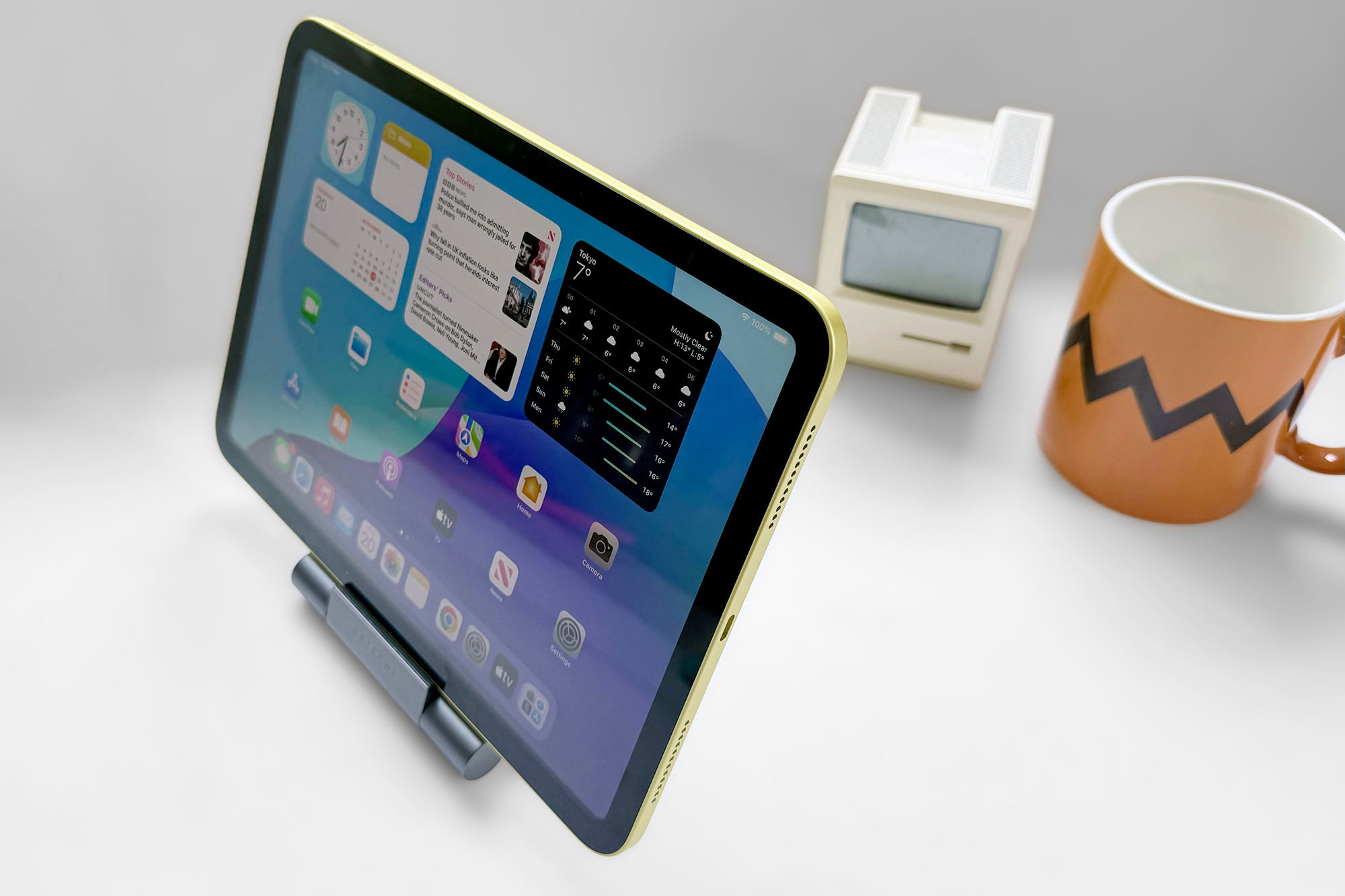
本文面向iPad Pro M4新手用户,细致讲解如何自定义AssistiveTouch悬浮球。从开启辅助触控、调整透明度、自定义顶层菜单到创建手势,步骤清晰,分段式描述,助您轻松掌握iPad辅助触控设置,提升操作效率。

一、开启辅助触控,让悬浮球现身
首先,我们需要在iPad Pro M4上开启辅助触控功能。请打开设置应用,找到并点击辅助功能选项。在辅助功能页面中,选择触控,然后点击辅助触控。最后,将辅助触控开关打开。此时,屏幕上会出现一个半透明的悬浮球,这就是AssistiveTouch的默认形态。如果您觉得悬浮球的位置不合适,可以按住它并拖拽到屏幕边缘任意位置。
二、调整悬浮球透明度,视觉更清爽
默认的悬浮球可能会遮挡部分屏幕内容,我们可以通过调整透明度来改善。在辅助触控设置页面中,找到闲置时不透明度选项,拖动滑块可以调节悬浮球在闲置时的透明度。建议设置为30%左右,这样既能看到悬浮球,又不会过度干扰视线。当然,您也可以根据自己的喜好调整,找到最舒适的视觉体验。
三、自定义顶层菜单,快捷操作随心配
悬浮球的核心功能是提供快捷操作,而顶层菜单就是承载这些操作的界面。点击辅助触控设置中的自定顶层菜单,您可以在这里添加、删除或重新排序菜单中的图标。默认情况下,菜单中包含通知、控制中心、主屏幕、Siri和设备等选项。要添加新操作,点击+号,然后从列表中选择您需要的功能,比如截屏、旋转屏幕或锁定屏幕。建议将最常用的操作放在最前面,方便快速点击。例如,将截屏放在第一位,这样每次截屏只需轻点悬浮球再点击截屏图标即可。
四、创建自定义手势,操作更高效
除了预设操作,您还可以创建自己的手势。在辅助触控设置中,点击自定手势,然后选择创建新手势。您可以在录制区域用手指绘制手势,比如画一个W或M,然后点击存储并命名。之后,在自定顶层菜单中添加这个手势,点击时就会执行您录制的动作。例如,您可以录制一个双指下滑手势来快速打开通知中心,或者录制一个画圈手势来启动某个应用。这样,通过自定义手势,您可以实现更多个性化操作,提升使用效率。
五、调整跟踪灵敏度,操作更精准
如果您觉得悬浮球响应不够灵敏或过于灵敏,可以在辅助触控设置中调整跟踪灵敏度。这个选项控制着悬浮球对触摸的响应速度,数值越高,响应越快。建议设置为中或高,以获得更精准的控制。您也可以尝试不同数值,找到最适合自己的手感。
六、单点与长按,功能随心定
悬浮球支持多种交互方式,您可以为单点、长按和轻点两下分别指定不同的操作。在辅助触控设置中,点击单点,选择您希望触发的手势或功能,比如打开菜单或截屏。同样,为长按和轻点两下设置合适的操作。例如,您可以设置单点打开菜单,长按锁定屏幕,轻点两下截屏。这样,通过不同的触摸方式,您可以快速执行多种操作,无需频繁打开菜单。
七、常见问题与解决
在使用过程中,您可能会遇到一些问题。比如悬浮球消失,可能是误触了辅助触控开关,请检查设置是否开启。如果悬浮球操作不灵敏,尝试调整跟踪灵敏度或重启iPad。另外,某些应用可能不支持悬浮球操作,这是正常现象,因为应用本身限制了辅助功能的使用。
八、让悬浮球更顺手的小技巧
最后,分享几个实用技巧。您可以将悬浮球放置在屏幕边缘,避免遮挡内容。同时,利用自定顶层菜单,将最常用的功能放在显眼位置。此外,您还可以通过辅助功能快捷键(连按三次主屏幕按钮或侧边按钮)快速开启或关闭辅助触控,方便随时切换。这些技巧能让您的iPad Pro M4操作更加流畅。
通过以上步骤,您已经掌握了iPad Pro M4自定义AssistiveTouch悬浮球的方法。从开启辅助触控到调整透明度,再到自定义菜单和手势,每一步都旨在提升您的使用体验。果粉迷将持续为您提供更多实用的iPad技巧,帮助您更好地利用设备。如果您在设置过程中遇到任何问题,欢迎随时查阅果粉迷的更多教程,或者留言咨询。现在,就动手自定义您的悬浮球吧,让操作更高效,更个性化!