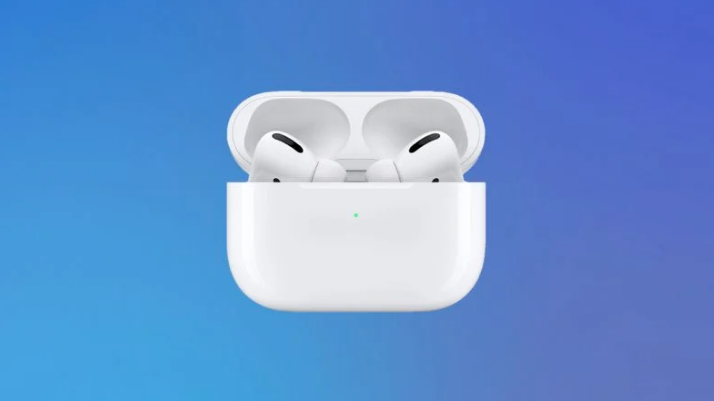
AirPods 4查找功能支持发声提醒,可通过查找App或iCloud网页版定位充电盒并播放声音。本文提供详细步骤,包括开启查找网络、使用查找App、播放声音等,助你快速找回耳机。

AirPods 4查找功能支持发声提醒吗
AirPods 4的查找功能支持发声提醒,无论是耳机本体还是充电盒,都可以通过查找App或iCloud网页版播放声音,帮助用户快速定位。这一功能对于经常丢失耳机的小伙伴来说非常实用。
如何开启查找网络
要使用查找功能,首先需要确保AirPods 4已与iOS设备配对,并且开启“查找网络”功能。具体步骤如下:
1. 将AirPods 4与iPhone或iPad配对,并连接蓝牙。
2. 打开“设置”应用,点击顶部的Apple ID,进入“查找”选项。
3. 在“查找”中,确保“查找我的iPhone”和“查找网络”均已开启。
4. 将AirPods 4放回充电盒,并合上盖子,等待几秒钟,确保它们与iCloud同步。
5. 在“查找”App中,确认AirPods 4出现在设备列表中,并显示“已连接”或“离线”状态。
开启查找网络后,即使AirPods 4处于离线状态,也能通过附近的苹果设备进行定位。
使用查找App播放声音
当AirPods 4丢失时,可以使用查找App播放声音,让耳机发出提示音。操作步骤如下:
1. 打开iPhone或iPad上的“查找”App,点击底部“设备”标签。
2. 在设备列表中选择你的AirPods 4,点击“播放声音”。
3. 此时,AirPods 4会发出“嘀嘀嘀”的提示音,同时充电盒(如果耳机在盒内)也会发声,方便你循声寻找。
4. 如果耳机在充电盒外,声音会从耳机发出;如果耳机在盒内,声音会从充电盒发出。注意,声音会持续两分钟,你可以根据声音的响度判断距离。
5. 找到后,点击“停止播放”即可。
使用iCloud网页版寻找
如果没有iOS设备,也可以通过电脑访问iCloud网页版来播放声音。步骤如下:
1. 在电脑浏览器中访问iCloud.com,并使用你的Apple ID登录。
2. 点击“查找iPhone”图标。
3. 在“所有设备”下拉列表中选择你的AirPods 4。
4. 点击“播放声音”,AirPods 4会立即发声。
5. 同样,声音会持续两分钟,你可以根据声音寻找。
注意:使用iCloud网页版时,需要确保AirPods 4已开启“查找网络”,否则可能无法播放声音。
充电盒寻找教程
AirPods 4的充电盒本身也支持查找功能,但需要将耳机放入盒内并合上盖子,才能让充电盒发声。如果充电盒单独丢失,且盒内没有耳机,则无法播放声音,但可以通过查找App查看最后一次连接的位置。
具体寻找充电盒的步骤如下:
1. 打开“查找”App,选择AirPods 4设备。
2. 如果耳机在盒内,点击“播放声音”,充电盒会发出提示音。
3. 如果耳机不在盒内,充电盒不会发声,但你可以查看地图上的位置,并启用“丢失模式”以留下联系方式。
4. 此外,AirPods 4充电盒支持精确查找功能,如果你的iPhone支持U1芯片,可以使用“精确查找”功能,通过距离和方向指引找到充电盒。
注意事项
使用查找功能时,需要确保AirPods 4电量充足,否则可能无法发声。
如果AirPods 4处于离线状态,播放声音会延迟,但一旦连接到网络,声音就会触发。
为了更高效地寻找,建议在安静的环境下使用“播放声音”,并注意聆听。
如果AirPods 4丢失时间较长,建议开启“丢失模式”,这样当有人拾到时,可以看到你留下的联系方式。
最后,定期检查“查找”App中的设备状态,确保查找功能正常开启。
果粉迷提醒您,AirPods 4查找功能支持发声提醒,通过上述教程,您可以轻松找到丢失的耳机和充电盒。更多技巧,请关注果粉迷,获取最新AirPods 4充电盒寻找教程。