
iPhone 16 Pro新增拍摄按钮,支持双击快速启动指定应用。本文详细指导如何自定义双击手势,设置特定应用,提升操作效率。步骤清晰,适合新手快速掌握。
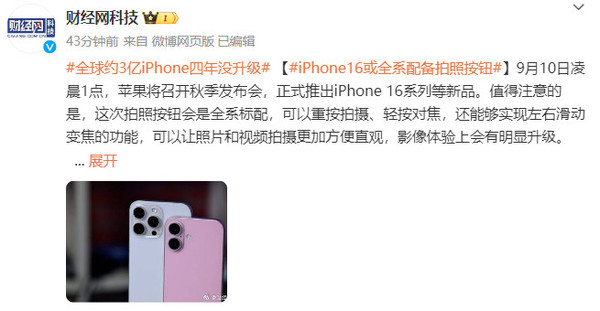
iPhone 16 Pro 新增的拍摄按钮,不仅用于拍照,还能通过双击快速启动指定应用。这个功能大大提升了操作效率,但不少用户可能还不知道如何设置。本文将一步步教你如何自定义双击手势,让拍摄按钮成为你的专属快捷开关。
准备工作:确认系统版本
首先,确保你的 iPhone 16 Pro 已更新至 iOS 18 或更高版本,因为该功能依赖于系统级的手势支持。在「设置」-「通用」-「软件更新」中检查并安装最新系统。
进入设置界面
打开「设置」应用,向下滑动找到「相机」选项,点击进入。在相机设置中,你会看到「拍摄按钮」相关选项,这正是我们需要的。
自定义双击手势
在「拍摄按钮」设置中,找到「双击」选项,点击进入。这里提供了多种功能供你选择,包括「无」、「相机」、「扫码」、「打开应用」等。要指定特定应用,请选择「打开应用」。
选择目标应用
选择「打开应用」后,系统会弹出应用列表。你可以从已安装的应用中选择一个,比如微信、支付宝或相机。点击应用名称即可完成绑定。此时,双击拍摄按钮就会直接启动该应用。
注意事项与技巧
1. 双击拍摄按钮时,请确保按钮清洁且无遮挡,以免误触。2. 若应用未响应,可尝试重启手机或重新设置。3. 该功能也支持在锁屏状态下使用,但需在「设置」-「面容ID与密码」中开启「今日视图和通知中心」的访问权限。4. 若想快速切换应用,可重复上述步骤更改绑定。
常见问题解答
Q:双击没有反应? A:检查是否在「设置」-「辅助功能」-「触控」中开启了「轻点背面」功能,可能与拍摄按钮冲突,建议关闭。
Q:可以双击启动多个应用吗? A:目前仅支持一个应用,但你可以通过「快捷指令」实现更多自动化操作。
Q:双击和单击有区别吗? A:单击通常用于拍照或录像,双击则用于快速启动应用,两者互不干扰。
进阶玩法:结合快捷指令
如果你希望双击后执行一系列操作,可以创建快捷指令。在「快捷指令」App中新建指令,添加多个操作,然后在「拍摄按钮」双击设置中选择该快捷指令即可。例如,双击后自动打开微信并发送特定消息。
结语
通过以上步骤,你已经成功将 iPhone 16 Pro 的拍摄按钮双击手势自定义为特定应用。这个功能不仅方便快捷,还能根据你的使用习惯灵活调整。果粉迷建议你多尝试不同应用,找到最适合自己的组合。记住,iPhone 16 Pro拍摄按钮如何双击开启特定应用_iPhone 16手势自定义,只要按照上述方法,你就能轻松掌握。现在就动手设置,享受高效操作吧!









