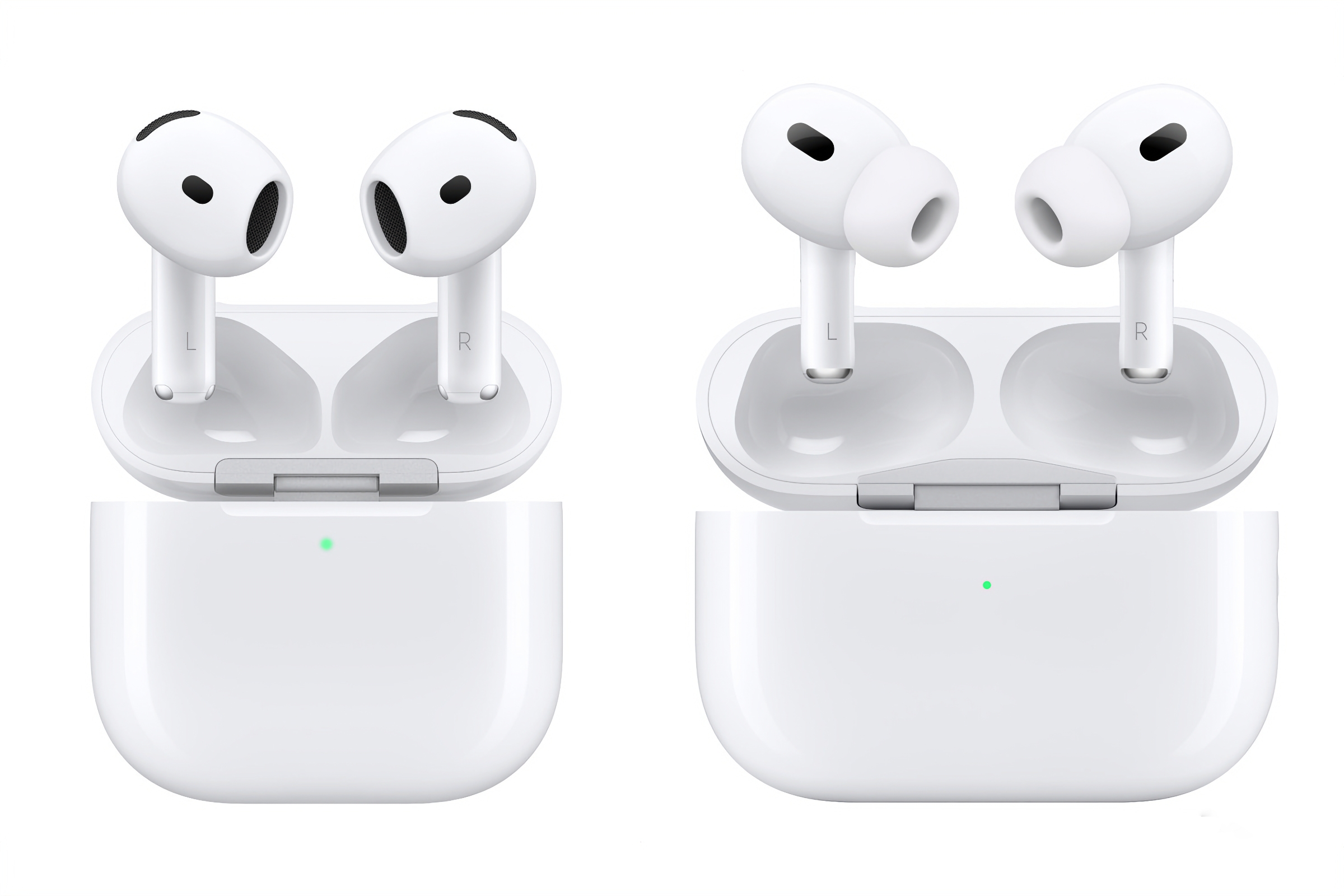
AirPods 4开启Siri语音播报信息,通过手机设置、耳机操作和Siri配合,实现来电、短信、App通知的自动朗读。本文提供分步教程,涵盖开启通知播报、管理App通知、调整播报内容等核心操作,让新手快速掌握智能语音助手设置。

AirPods 4如何开启Siri语音播报信息:准备工作
在开始设置之前,请确保你的AirPods 4已与iPhone或iPad成功配对,并且设备系统已更新至最新版本(iOS 17或更高)。同时,请确认AirPods 4的固件已更新,可在“设置”>“蓝牙”中点击AirPods旁的“i”图标查看固件版本。完成这些准备后,我们进入正式设置。
第一步:开启Siri语音播报通知
打开iPhone的“设置”应用,进入“通知”选项。在通知页面中,找到并点击“播报通知”功能。将“播报通知”开关打开。此时,系统会提示你选择播报的时机,建议选择“始终”或“仅佩戴耳机时”,这样当AirPods 4在耳时,Siri会自动朗读收到的信息。
第二步:管理需要播报的App
在“播报通知”页面下方,你会看到“通知”列表。这里列出了所有支持播报的App。你可以根据需要,单独开启或关闭某个App的播报权限。例如,开启微信和短信,关闭游戏类App,避免干扰。点击每个App,还可以进一步设置“播报时是否暂停当前音频”等选项。
第三步:设置Siri播报信息的语言和语速
在“设置”>“Siri与搜索”中,点击“Siri语音”,可以调整Siri的声音和语速。建议选择清晰自然的声音,语速适中,以便听清信息内容。同时,确保“锁定时允许Siri”已开启,这样即使在锁屏状态下,也能通过语音唤醒Siri进行播报。
第四步:使用AirPods 4唤醒Siri播报
当一切设置完成后,你可以通过两种方式触发播报。第一种是直接说“嘿Siri”或“Siri”,然后询问“播报我的信息”,Siri会立即朗读最新通知。第二种是当有信息到达时,AirPods 4会自动发出提示音,随后Siri开始朗读。若想停止播报,只需说“停止”或轻点耳机柄两次。
第五步:自定义播报内容与隐私保护
在“播报通知”设置中,点击“播报信息”选项,你可以选择是否播报发件人名称。若担心隐私泄露,可关闭“播报发件人”,这样Siri只会朗读信息内容。此外,在“设置”>“通知”>“播报通知”中,开启“需要密码时播报”,可在手机解锁状态下才播报,增强安全性。
常见问题与解决技巧
若Siri无法播报,请检查“播报通知”是否开启,以及AirPods 4是否连接成功。同时,确保Siri功能正常,可在“设置”>“Siri与搜索”中测试“嘿Siri”。如果播报时声音过小,可通过手机音量键调高音量。另外,部分App可能不支持播报,请确认其已更新至最新版本。
进阶玩法:利用Siri快捷指令实现更多播报
在“快捷指令”App中,你可以创建自定义指令,例如“播报今日日程”或“播报未接来电”。创建后,通过语音唤醒Siri并说出指令名称,即可自动执行并播报。这能让你更高效地利用AirPods 4的语音功能。
苹果之家结语
通过以上步骤,你已经成功开启AirPods 4的Siri语音播报信息功能。现在,你可以一边工作一边听Siri朗读重要消息,无需频繁查看手机。若你希望了解更多AirPods 4的智能玩法,请持续关注苹果之家。本文《AirPods 4如何开启Siri语音播报信息_AirPods 4智能语音助手设置教程》由苹果之家原创,希望对你有帮助。