
针对iPad 10用户,深度解析锁屏界面隐藏消息详情的设置方法,涵盖通知预览关闭、面容ID解锁隐藏、应用单独设置等核心步骤,保护个人隐私,防止他人窥屏。
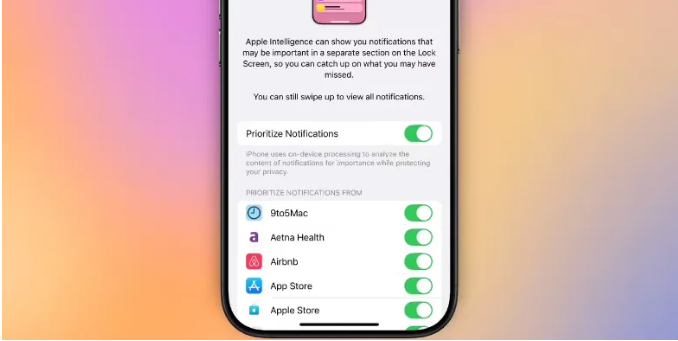
iPad 10锁屏消息详情泄露风险
当你的iPad 10收到微信、短信或邮件时,锁屏界面默认会显示消息的具体内容,如联系人姓名、消息摘要等。这在公共场合或他人借用设备时,极易造成隐私泄露。例如,你可能在开会时收到一条包含敏感信息的消息,而旁边的人一眼就能看到。因此,关闭锁屏消息详情是保护隐私的第一步。
第一步:关闭锁屏通知预览
打开“设置”应用,点击“通知”选项。在通知设置页面中,找到“显示预览”选项,点击进入。系统会提供三个选项:始终、解锁时和从不。选择“解锁时”或“从不”即可隐藏锁屏消息详情。选择“解锁时”意味着只有在通过面容ID或密码解锁iPad后,通知才会显示内容;而“从不”则完全不在锁屏显示任何预览。对于大多数用户,推荐选择“解锁时”,这样既方便自己查看,又能保护隐私。
第二步:针对特定应用单独设置
如果你只想隐藏某些敏感应用的通知预览,而保留其他应用,可以单独设置。在“通知”设置页面中,向下滑动找到应用列表,选择需要修改的应用,例如“微信”。进入应用通知设置后,找到“显示预览”选项,同样设置为“解锁时”或“从不”。这样,其他应用的通知预览不受影响,而敏感应用则被隐藏。
第三步:利用面容ID隐藏消息详情
iPad 10支持面容ID,你可以设置当设备锁定时,通知消息详情被隐藏,直到使用面容ID解锁后才显示。在“设置”中找到“面容ID与密码”,输入密码进入后,找到“锁定时允许访问”部分,关闭“通知”开关。这样,锁屏时所有通知都不会显示详情,只有解锁后才能查看。此方法比单独设置更全面,适合对隐私要求极高的用户。
第四步:关闭锁屏通知的快捷操作
除了隐藏详情,你还可以关闭通知的快捷操作,防止他人通过长按通知直接回复或查看。在“通知”设置中,选择某个应用,关闭“允许通知”开关,或者关闭“声音”和“标记”等选项。但完全关闭通知可能会错过重要消息,建议仅对非必要应用关闭。
第五步:使用专注模式过滤通知
iPad 10的专注模式可以进一步管理锁屏通知。在“设置”中找到“专注模式”,创建或编辑一个专注模式,如“个人”或“工作”。在专注模式设置中,选择“允许的通知”,只允许特定应用的通知显示,其他通知将被拦截,且不会在锁屏显示详情。此方法适合在特定时间段内集中处理事务,同时保护隐私。
第六步:检查锁屏界面是否残留消息
完成以上设置后,按下电源键锁屏,检查锁屏界面是否还显示消息详情。如果仍然显示,可能是某些应用的通知设置未生效,或者系统缓存问题。可以尝试重启iPad,或再次检查相关设置。另外,确保iPad系统已更新到最新版本,以获得最佳隐私保护功能。
通过以上步骤,你的iPad 10锁屏界面将不再显示消息详情,有效防止隐私泄露。无论是日常使用还是公共场合,都能让你安心。果粉迷提醒您,隐私保护需要持续关注,定期检查通知设置。
更多iPad技巧,尽在果粉迷。本文《iPad 10如何设置锁屏界面不显示消息详情_iPad 10隐私保护深度设置》为您提供了全面的隐私保护方案,助您安心使用设备。













