
本文详解MacBook Air M1鼠标滚轮方向设置,涵盖系统偏好设置、终端命令两种方法,并说明外接鼠标与触控板的独立设置,帮助新手快速掌握macOS自然滚动调整,提升操作效率。
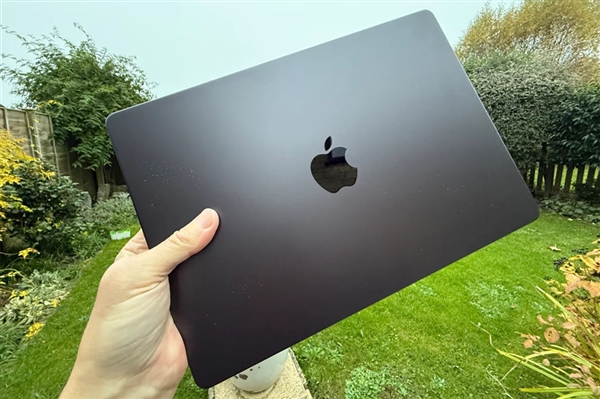
刚入手MacBook Air M1的朋友,可能会发现鼠标滚轮方向与Windows习惯相反,页面滚动方向总是“反”的。这其实是macOS默认的“自然滚动”在起作用。别担心,调整方法很简单,下面就来详细说明。
一、理解自然滚动
自然滚动是苹果为了模拟触屏设备(如iPhone、iPad)的滚动逻辑:手指向下滑动,内容向下移动,即“内容跟随手指”。在鼠标滚轮上,滚动滚轮向下,页面内容向下移动,这与Windows的“滚动条向下”逻辑相反。对于新手,建议先适应或按需调整。
二、调整内置触控板(仅触控板)
如果你只用触控板,调整方法如下:
1. 点击屏幕左上角苹果菜单(),选择“系统偏好设置”。
2. 点击“触控板”图标。
3. 在“滚动缩放”选项卡中,取消勾选“自然滚动”复选框(若勾选则滚动方向相反)。
4. 关闭窗口,设置即生效。
三、调整外接鼠标(针对鼠标滚轮)
外接鼠标的滚动方向与触控板独立,需单独设置:
1. 打开“系统偏好设置”,点击“鼠标”。
2. 在“滚动方向”区域,取消勾选“自然滚动”。
3. 此时鼠标滚轮方向变为传统Windows风格(向上滚页面上移,向下滚页面下移)。
注意:部分第三方鼠标驱动可能覆盖此设置,请确保鼠标驱动未强制修改。
四、使用终端命令(高级)
若想分别设置触控板与鼠标方向,或恢复默认,可使用终端命令。打开“终端”应用(在“应用程序/实用工具”中),输入以下命令后回车,再重启相关进程(可注销或重启):
禁用触控板自然滚动:defaults write com.apple.AppleMultitouchTrackpad NaturalScrolling -bool false
禁用鼠标自然滚动:defaults write com.apple.driver.AppleBluetoothMultitouch.mouse NaturalScrolling -bool false
重新启用(恢复默认)时,将布尔值改为 true 即可。
注意:终端命令需谨慎使用,建议备份或记录原值。
五、常见问题解答
Q1:为什么我的设置没有生效?
A:请检查是否同时连接了触控板和鼠标,两者需分别设置。另外,部分蓝牙鼠标可能需在鼠标驱动中调整。
Q2:如何临时反转滚动方向?
A:可按住Shift键滚动,但仅部分应用支持。建议通过设置永久调整。
Q3:调整后触控板手势是否受影响?
A:不影响,自然滚动仅影响滚动方向,其他手势(如双指缩放)不受影响。
六、总结
通过上述方法,即可轻松调整MacBook Air M1的鼠标滚轮方向。建议新手先尝试系统偏好设置,熟悉后再使用终端命令。适应自然滚动能提升操作流畅度,但若习惯传统方向,按本文调整即可。
更多Mac技巧,请关注果粉迷(www.guofenmi.com),本文由果粉迷原创,标题《MacBook Air M1如何设置鼠标滚轮方向_macOS自然滚动调整》,转载需注明出处。













