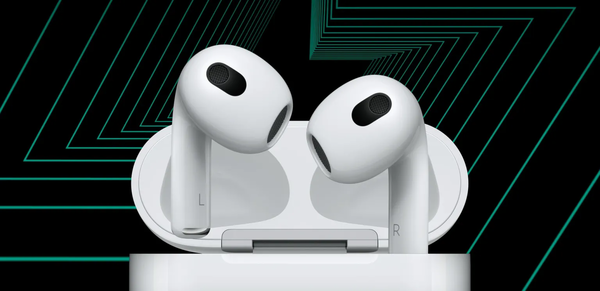
针对AirPods 2用户,详解开启嘿Siri语音唤醒的步骤,涵盖设备要求、设置流程、使用技巧及常见问题,助你快速上手语音控制。

AirPods 2如何开启嘿Siri语音唤醒
AirPods 2作为苹果生态的明星产品,语音助手功能是它的核心亮点之一。开启嘿Siri后,你只需说出唤醒词,就能完成播放音乐、拨打电话、查询信息等操作。本教程将为你逐步解析设置过程,确保新手也能轻松搞定。
第一步:确认设备兼容性
在开始设置前,请确保你的iPhone或iPad运行的是iOS 12.2或更高版本,并且AirPods 2已与设备配对。同时,你的设备需支持Siri功能,且Siri已在系统设置中启用。若未启用,请前往设置 > Siri与搜索,打开用“嘿Siri”唤醒开关。
第二步:开启AirPods 2的嘿Siri功能
AirPods 2的嘿Siri功能默认开启,但若之前关闭过,可通过以下步骤重新启用:
1. 将AirPods 2佩戴入耳,并确保已连接设备。
2. 打开iPhone或iPad的设置,点击蓝牙。
3. 在设备列表中找到你的AirPods,点击右侧的“i”图标。
4. 在AirPods详情页面中,找到“嘿Siri”选项,点击并选择“开启”。
5. 若页面上没有此选项,请确保设备系统已更新至最新版本。
第三步:测试嘿Siri功能
设置完成后,你需要测试是否成功唤醒。佩戴AirPods 2,说出“嘿Siri”,此时应听到Siri的回应提示音。若未响应,请检查以下事项:
1. 确保AirPods 2的麦克风未被遮挡或损坏。
2. 检查设备是否处于静音模式,这有时会影响Siri的语音反馈。
3. 尝试重新连接AirPods,或重启设备后再试。
第四步:使用嘿Siri的实用技巧
成功开启后,你可以利用以下技巧提升效率:
1. 语音指令:说出“嘿Siri,播放我的歌单”或“嘿Siri,给张三发信息”,Siri会自动执行。
2. 连续对话:在Siri回应后,你可以继续说话,无需重复唤醒词。
3. 调整音量:说“嘿Siri,调高音量”,即可免提控制。
4. 查找手机:说“嘿Siri,我的手机在哪”,iPhone会发出提示音。
常见问题与解决方法
问题一:嘿Siri无响应。解决:检查蓝牙连接,确保AirPods电量充足,并在设置 > Siri与搜索中确认“嘿Siri”已开启。
问题二:耳机无法识别语音。解决:清洁AirPods的麦克风孔,避免灰尘堵塞。同时,确保说话清晰,环境噪音不要过大。
问题三:设置中无“嘿Siri”选项。解决:更新设备系统至最新,并重新配对AirPods 2。
通过以上步骤,你已经成功开启AirPods 2的嘿Siri功能。现在,你可以解放双手,享受语音控制的便捷。若需更多AirPods技巧,请持续关注果粉迷,本文来自果粉迷的AirPods 2如何开启嘿Siri语音唤醒_AirPods语音助手设置与使用教程,助你玩转AirPods。