
Apple Watch Series 10 快速切换表盘,通过轻扫、旋转数码表冠或设置新手势,实现高效便捷的表盘切换。本文详细讲解三种切换方法及自定义手势设置,助你玩转表盘。
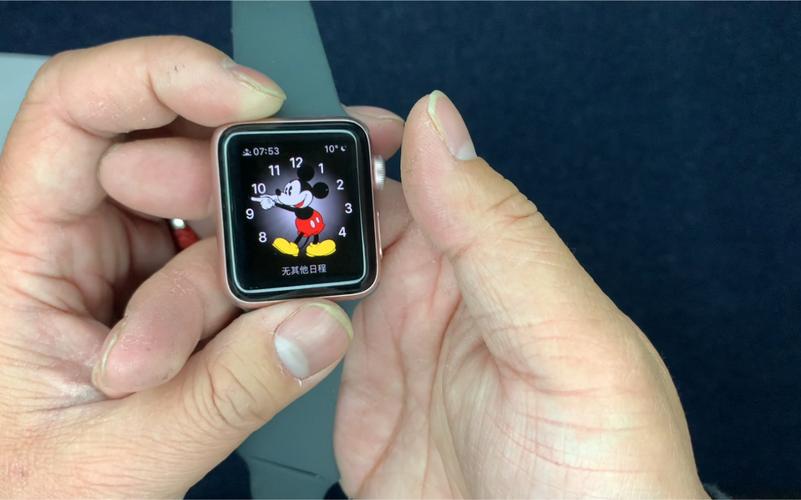
Apple Watch Series 10 拥有丰富多样的表盘,但很多新手用户不知道如何快速切换,导致每次都要进入设置菜单,非常繁琐。其实,Apple Watch 提供了多种便捷的切换方式,包括轻扫、旋转数码表冠,以及自定义手势。本文将为你详细介绍这些方法,并教你如何设置专属切换手势。
一、轻扫切换表盘
这是最直观的切换方式。在表盘界面,左右轻扫即可快速切换相邻的表盘。向左轻扫显示下一个表盘,向右轻扫返回上一个表盘。此方法适合在几个常用表盘间快速切换,但如果你添加了过多表盘,可能需要多次滑动才能找到目标。
二、旋转数码表冠
除了轻扫,你还可以通过旋转数码表冠来切换表盘。在表盘界面,旋转数码表冠,表盘会依次滚动切换,视觉反馈清晰,比滑动更精准,尤其在表盘数量多时,可以快速浏览所有表盘。
三、自定义切换手势
Apple Watch Series 10 支持通过“辅助功能”中的“手势”来设置自定义切换动作。你可以将“轻点两下”或“握拳”等手势设置为切换表盘,实现更快捷的操作。设置步骤如下:
步骤1:在 Apple Watch 上打开“设置”应用,或使用 iPhone 上的 Watch App。
步骤2:在设置列表中,点击“辅助功能”选项。
步骤3:在辅助功能页面,选择“手势”选项。
步骤4:开启“手势”开关,然后点击“自定义”进入手势设置。
步骤5:在手势列表中,选择你想要使用的手势(例如“轻点两下”),然后为其分配“切换表盘”功能。你可以设置“下一个表盘”或“上一个表盘”。
步骤6:设置完成后,在表盘界面做出对应手势,即可快速切换表盘。
此外,你还可以在“手势”设置中,为不同手势分配不同功能,比如“握拳”切换下一个表盘,“轻点两下”切换上一个表盘,实现双向切换。
四、管理表盘顺序
为了更高效地切换,建议你整理表盘顺序,将最常用的表盘放在前面。在表盘界面,长按表盘进入编辑模式,然后左右拖动表盘即可调整顺序。这样,在滑动或旋转表冠时,就能更快找到目标表盘。
五、小贴士
如果你觉得表盘太多,可以删除不常用的表盘。在编辑模式下,向上滑动表盘,点击“移除”按钮即可。保持精简的表盘列表,能提升切换效率。
通过以上方法,你可以快速掌握 Apple Watch Series 10 的表盘切换技巧。无论是轻扫、旋转表冠,还是自定义手势,都能让你在不同场景下快速切换表盘,提升使用体验。如果你是新手,建议先练习轻扫和旋转表冠,再逐步尝试自定义手势。
更多 Apple Watch 使用技巧,欢迎访问果粉迷,获取更多专业教程。本文《Apple Watch Series 10如何快速切换不同表盘_Apple Watch表盘切换手势设置》由果粉迷原创,希望对你有所帮助。













