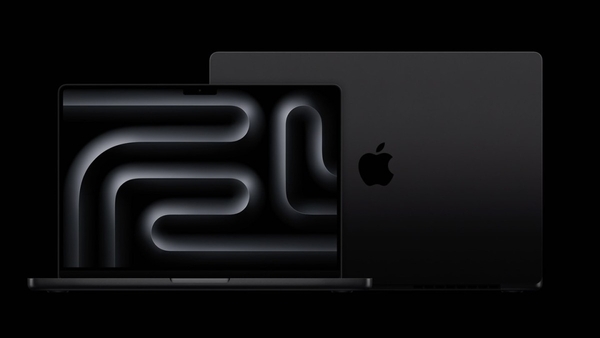
MacBook Air M1无法直接安装双系统,但可通过虚拟机运行ARM版Windows。本文详解M1芯片限制、虚拟机方案对比及安装步骤,助你高效运行Windows应用。

很多刚接触MacBook Air M1的用户,都会有一个疑问:它能不能像以前的Intel Mac那样,安装双系统(macOS + Windows)?答案是:不能直接安装。但这并不意味着你无法在M1芯片上使用Windows,只是方法有所不同。本文将从M1芯片的特性出发,为你详细解析为什么不能装双系统,以及替代方案——虚拟机安装ARM版Windows的完整步骤。
为什么M1芯片不支持传统双系统?
传统双系统依赖于Intel x86架构,而M1芯片采用的是ARM架构。Windows系统主要针对x86架构开发,微软虽然推出了ARM版Windows,但授权仅限OEM厂商预装,普通用户无法单独购买安装。因此,苹果的Boot Camp功能(用于安装双系统)在M1 Mac上被移除了。这意味着你无法直接通过Boot Camp安装Windows,也无法在启动时切换系统。
替代方案:虚拟机运行Windows
虽然不能原生运行Windows,但你可以通过虚拟机软件在macOS上运行ARM版Windows。虚拟机相当于在macOS中模拟一台电脑,Windows在其中运行,两者可以同时使用,互不干扰。目前主流的虚拟机软件有Parallels Desktop、VMware Fusion和UTM。其中,Parallels Desktop是体验最好的选择,它专门为M1芯片优化,性能出色,支持无缝集成。
使用Parallels Desktop安装Windows步骤
下面以Parallels Desktop为例,详细说明安装步骤。整个过程分为下载、安装、配置三步。
第一步:下载Parallels Desktop和Windows 11 ARM版镜像。访问Parallels官网,下载最新版Parallels Desktop(有免费试用期)。同时,你需要获取Windows 11 ARM版镜像文件(.iso或.vhdx格式)。由于微软不直接提供下载,你可以通过UUP dump等第三方网站生成下载链接。
第二步:安装Parallels Desktop并创建虚拟机。双击下载的安装包,按照提示完成安装。打开Parallels,点击“新建虚拟机”,选择“安装Windows或其他操作系统”,然后浏览并选择你下载的Windows镜像文件。Parallels会自动识别并开始安装。
第三步:配置虚拟机资源并完成安装。在安装过程中,你可以调整虚拟机的内存和CPU核心数。建议分配至少4GB内存和2个CPU核心,以保证流畅运行。之后,Windows会像在实体机上一样进行初始化设置,包括选择语言、创建账户等。完成后,你就会看到Windows 11的桌面了。
安装后的注意事项
安装完成后,你可能会发现Windows运行速度不如原生macOS流畅。这是因为虚拟机需要共享硬件资源。为了提升性能,建议在虚拟机中安装Parallels Tools(类似驱动),它可以优化显示、鼠标、剪贴板共享等功能。另外,ARM版Windows无法运行64位x86应用程序,但可以运行32位x86和ARM原生应用。如果你有特殊的Windows软件需求,请先确认是否兼容。
其他虚拟机方案简析
除了Parallels,VMware Fusion和UTM也是不错的选择。VMware Fusion是免费的,但功能相对基础;UTM则基于QEMU,完全免费开源,但性能略逊于Parallels。如果你是新手,建议从Parallels开始,它的图形化界面和引导流程更友好。
总之,MacBook Air M1虽然不支持传统双系统,但通过虚拟机,你依然可以运行Windows,满足工作或学习需求。希望本文的解析能帮助你顺利实现M1芯片上的Windows体验。
更多Mac实用技巧,欢迎关注果粉迷。本文围绕MacBook Air M1支持双系统吗_M芯片安装Windows方案解析,为你提供了完整的解决方案。如果你还有其他疑问,欢迎在果粉迷社区交流讨论。