
iPad Air M2用户可通过设置信息App自动清理旧消息,有效释放存储空间。本文将指导你开启自动清理功能,调整保留时间,并手动清理大附件,轻松管理iPad存储空间。
为什么需要自动清理旧消息?
iPad Air M2虽然拥有强大的性能,但存储空间依然宝贵。信息App中的照片、视频和大型附件会不知不觉占用大量空间。开启自动清理功能,可以让你的iPad保持清爽,避免存储空间不足的困扰。
如何开启信息App的自动清理功能?
首先,打开iPad的“设置”应用,向下滑动找到“信息”选项并点击进入。在信息设置页面中,找到“保留信息”选项,点击后你会看到“30天”、“1年”和“永久”三个选项。选择“30天”或“1年”,系统会自动删除超过该时间限制的旧消息和附件。建议选择“30天”,这样能更频繁地清理,释放更多空间。
调整消息历史记录保留时间
除了保留信息,你还可以在“信息”设置中调整“历史记录”保留时间。这个选项控制着聊天记录中图片、视频等附件的保留时长。同样,选择较短的时间(如30天)可以更积极地清理旧消息,但需要注意,这可能会影响你查看较早的聊天记录。
手动清理大附件和旧对话
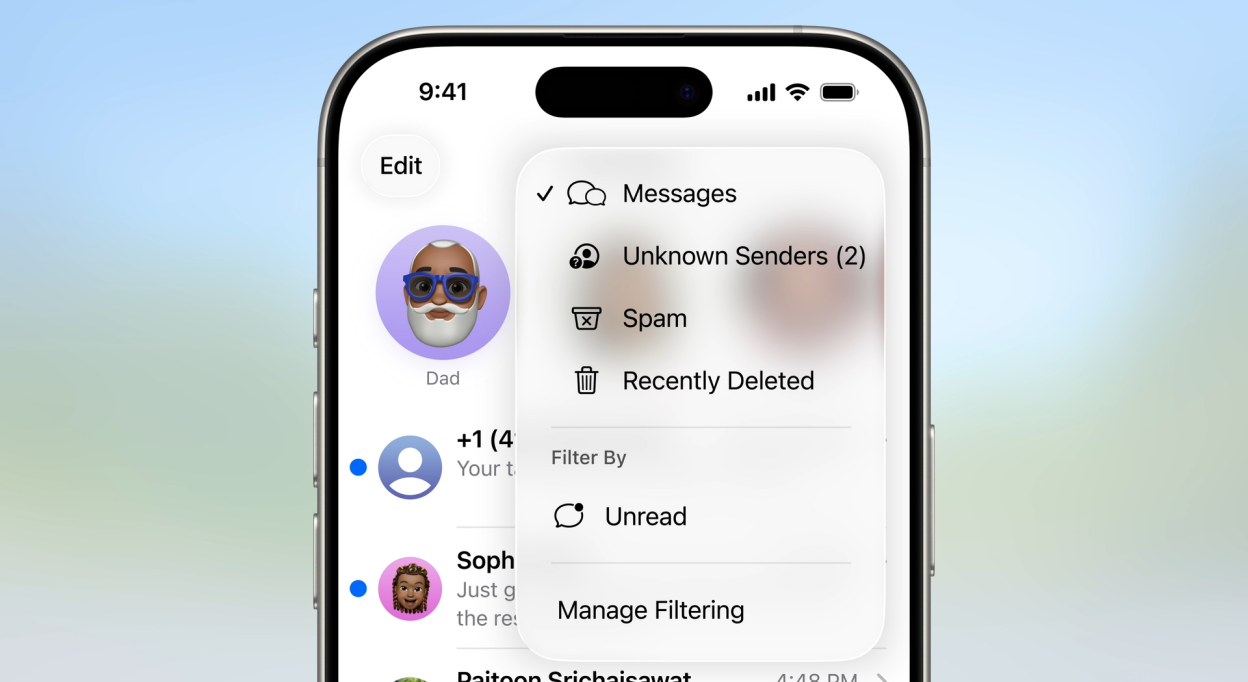
如果你希望立即释放空间,可以手动清理。打开“信息”App,点击左上角的“编辑”按钮,然后选择需要清理的对话。你可以左滑对话,点击“删除”彻底移除整个对话,或者进入对话详情,点击“信息”图标,然后逐个删除附件。此外,在“设置”>“通用”>“iPad储存空间”中,你可以查看信息App占用的空间,并点击“信息”进入详情,选择“删除大附件”或“删除旧对话”来快速清理。
自动清理的注意事项
开启自动清理后,被删除的消息和附件将无法恢复,因此请确保你不需要这些内容。如果你有重要的信息需要保留,可以先将它们备份到iCloud或电脑。另外,自动清理只针对信息App,其他App(如微信)的聊天记录不受影响。
清理效果与维护建议
通过以上设置,你的iPad Air M2可以定期自动清理旧消息,保持存储空间充足。建议你每月检查一次存储空间,结合其他清理方法(如卸载不常用的App、清理Safari缓存等),让iPad始终保持最佳性能。
果粉迷提醒您:合理利用自动清理功能,让您的iPad Air M2存储空间更加充裕。更多关于iPad Air M2如何设置信息App自动清理旧消息_iPad存储空间清理的实用技巧,尽在果粉迷。









