
iPad Pro M4开启台前调度模式,实现高效多任务处理。本文提供详细步骤,从设置到使用,助您轻松掌握进阶操作,提升生产力。
iPad Pro M4搭载了强大的M4芯片,配合iPadOS系统,带来了全新的多任务处理体验。其中,台前调度(Stage Manager)功能更是将多任务处理提升到了新的高度。它允许您同时运行多个应用,自由调整窗口大小,并快速切换任务。本文将为您详细介绍如何在iPad Pro M4上开启台前调度模式,并分享一些进阶设置技巧,帮助您充分利用这一强大功能。
一、开启台前调度前的准备
在开启台前调度之前,请确保您的iPad Pro M4已更新至iPadOS 16或更高版本。台前调度功能需要较新的系统支持,旧版本可能无法使用。另外,建议您备份重要数据,以防在设置过程中出现意外。
二、开启台前调度的步骤
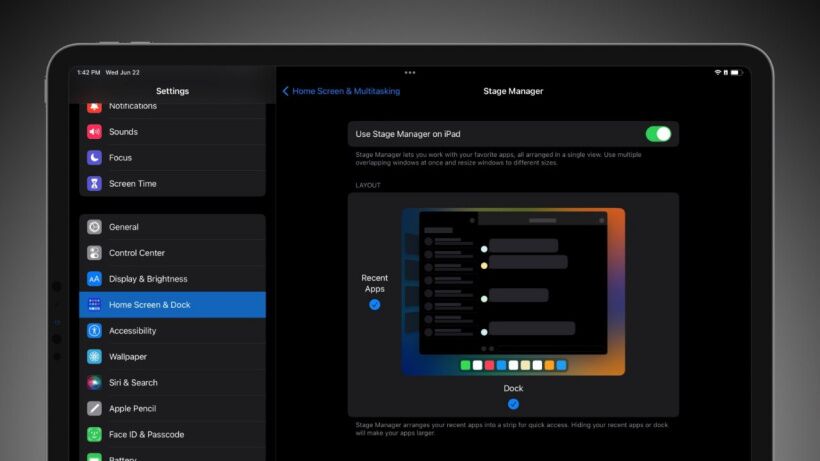
1. 打开“设置”应用,点击“主屏幕与多任务”。
2. 在“多任务”区域,找到“台前调度”选项,点击右侧的开关将其打开。
3. 开启后,您还可以进一步设置:点击“台前调度”下方的“自定”,可调整“最近使用的App”和“底部程序坞”的显示方式。
4. 完成设置后,从屏幕右上角向下轻扫,打开控制中心,点击“台前调度”图标(两个矩形重叠的图标),即可快速启动或关闭台前调度模式。
三、台前调度的基本操作
开启台前调度后,您会发现屏幕上的应用窗口变得灵活起来。以下是几个基本操作:
1. 打开多个应用:从程序坞或App资源库中拖拽应用图标到屏幕中央,即可在窗口中打开。重复操作可打开多个应用。
2. 调整窗口大小:将光标移至窗口角落,当出现箭头时,拖动即可调整窗口大小。您也可以点击窗口顶部的绿色按钮,选择“全屏”或“左右分屏”等布局。
3. 移动窗口:按住窗口顶部的空白区域,拖动即可移动窗口位置。
4. 切换任务:点击屏幕左侧的最近使用应用列表,可快速切换。您也可以从底部向上轻扫并停顿,调出App切换器。
四、进阶设置技巧
除了基本操作,台前调度还提供了一些进阶设置,让您更高效地工作:
1. 显示左侧最近使用列表:在“设置”>“主屏幕与多任务”>“台前调度”中,开启“显示最近使用的App”,这样在台前调度模式下,屏幕左侧会常驻最近使用的应用图标,方便快速切换。
2. 显示底部程序坞:同样在该设置中,开启“显示底部程序坞”,这样即使在全屏模式下,也能随时呼出程序坞,快速打开其他应用。
3. 使用外接显示器:iPad Pro M4支持通过USB-C或雷雳接口连接外接显示器。连接后,台前调度模式可以将窗口拖拽到外接显示器上,实现多屏协作,极大提升工作效率。
4. 键盘快捷键:如果您配备了妙控键盘,可以使用快捷键操作台前调度。例如,按“Globe + 左/右箭头”可在窗口间切换,按“Globe + 上箭头”可进入全屏。
五、常见问题与解决
1. 台前调度无法开启:请检查系统版本是否支持,并确保在“设置”中已开启。若仍无法开启,尝试重启iPad。
2. 窗口大小无法调整:某些应用可能不支持窗口缩放,请尝试使用支持分屏的应用。
3. 外接显示器无反应:请确认显示器连接正常,并确保使用了支持视频输出的线缆。
通过以上步骤,您已经掌握了iPad Pro M4台前调度的开启与进阶设置。这一功能将让您的多任务处理更加得心应手,无论是工作还是学习,都能显著提升效率。果粉迷(guofenmi.com)致力于分享iPad实用技巧,本文《iPad Pro M4如何开启台前调度模式_iPad多任务处理进阶设置》希望能帮助您充分利用iPad Pro M4的潜力。如果您还有其他疑问,欢迎在果粉迷社区交流讨论。













