
MacBook Pro M3用户可通过系统设置中的隐私与安全性,开启网络隐私报告,实时监控App对网络、相机、麦克风等的访问记录,有效防止隐私泄露。本文分步详解操作流程,助你轻松掌握macOS隐私保护技巧。
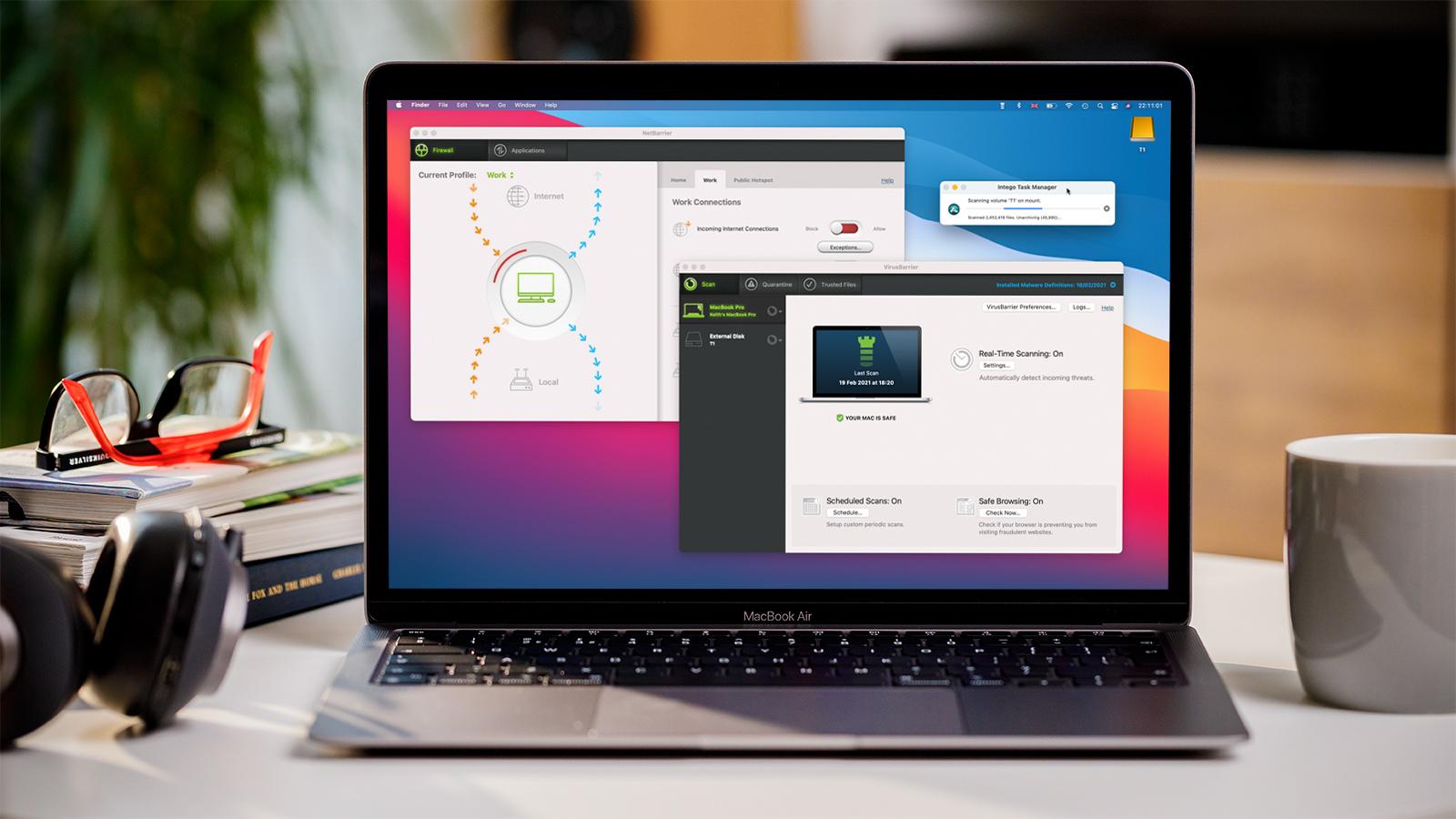
MacBook Pro M3 搭载的 macOS 系统内置了强大的隐私保护功能,其中 隐私报告 是监控网络活动、保护个人数据的重要工具。本文将手把手教你如何开启并利用这一功能,确保你的网络活动尽在掌握。
一、什么是隐私报告?
隐私报告是 macOS 提供的一项安全功能,能够记录并展示所有应用对敏感信息(如位置、相机、麦克风、网络等)的访问情况。通过定期查看报告,你可以及时发现异常访问,防止隐私泄露。
二、开启隐私报告的步骤
1. 点击屏幕左上角的 苹果图标,选择 系统设置(或系统偏好设置)。
2. 在系统设置窗口中,点击 隐私与安全性 选项。
3. 在左侧列表中选择 隐私报告,如果未开启,点击右侧的 开启 按钮。
4. 开启后,你可以选择记录的时间范围(如7天、15天、30天),以及想要监控的数据类型,如 网络活动、相机、麦克风 等。
5. 设置完成后,系统会自动开始记录,你随时可以返回此页面查看详细报告。
三、如何查看隐私报告?
1. 再次进入 隐私与安全性,点击 隐私报告。
2. 页面会显示各个应用的访问记录,包括访问时间、访问类型(如网络、位置)等。
3. 点击右侧的 详细信息,可以查看更具体的访问历史,甚至每个应用的访问频率。
4. 若发现可疑访问,可点击 管理权限 直接修改该应用的相应权限,快速阻止非法访问。
四、隐私报告的作用与优势
1. 实时监控:隐私报告能实时记录所有应用的网络活动,让你清楚知道哪些应用在后台传输数据。
2. 异常提醒:当某个应用频繁访问你的位置或摄像头时,报告会高亮显示,帮你快速识别潜在风险。
3. 权限管理:通过报告,你可以一键跳转至权限设置,对不信任的应用进行权限限制。
4. 数据安全:在公共Wi-Fi环境下,隐私报告可帮助检测是否有应用试图连接未知服务器,防止中间人攻击。
五、常见问题与解决方法
1. 隐私报告无法开启? 确保你的 macOS 系统已更新至最新版本,且设备支持该功能(MacBook Pro M3 及后续机型均支持)。
2. 报告中没有数据? 可能是记录时间较短或未开启相关数据类型,请检查设置并等待一段时间。
3. 如何清除历史记录? 在隐私报告页面,点击 清除数据 即可删除所有记录,重新开始统计。
六、隐私报告与其他隐私设置的区别
macOS 还提供了如 相机权限、麦克风权限 等单项设置,但它们只能控制访问权限,而隐私报告则是 动态监控 工具,让你了解实际访问情况。两者配合使用,能更全面地保护个人隐私。
七、进阶技巧:自定义监控范围
1. 在隐私报告设置中,点击 选项,可以勾选要监控的数据类型,例如仅监控网络活动,或同时监控位置和相机。
2. 你还可以在 报告频率 中设置系统生成报告的周期,如每日、每周,方便定期检查。
3. 对于企业用户或注重隐私的用户,建议开启 高安全模式,该模式会额外记录所有网络连接尝试,但会占用一定系统资源。
4. 若担心隐私报告本身被篡改,可以设置 密码保护,进入报告需要输入管理员密码,增加安全性。
5. 在 终端 中还可以使用命令 log show --predicate 'eventMessage contains "privacy"' 查看更详细的系统日志,但普通用户建议使用图形界面即可。
八、总结与建议
开启隐私报告是保护 MacBook Pro M3 隐私的重要一步,尤其对于经常使用公共网络或安装第三方软件的用户。建议每周查看一次报告,及时处理异常访问。同时,结合系统自带的防火墙功能,能进一步提升网络安全性。
最后,果粉迷提醒您:隐私保护需要长期坚持,定期检查隐私报告,才能确保您的 MacBook 始终处于安全状态。本文由果粉迷原创,转载需注明出处。更多关于 MacBook Pro M3 的玩机技巧,请持续关注果粉迷。
标题:MacBook Pro M3如何开启隐私报告_macOS网络隐私安全查看。果粉迷致力于分享实用教程,助你玩转苹果生态。













