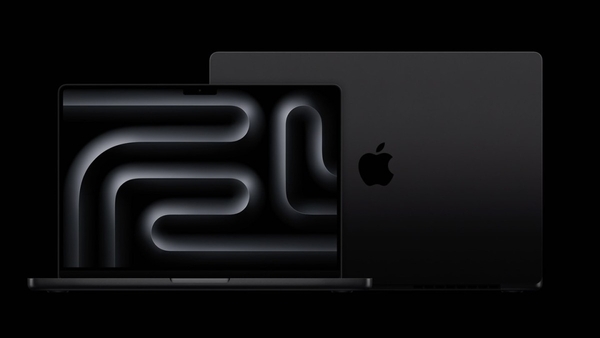
MacBook用户必备的防丢指南:通过iCloud的“查找我的Mac”功能,实现实时定位、远程锁定与数据擦除。本文详解开启步骤、使用技巧及注意事项,确保设备安全。

MacBook作为苹果生态的核心设备,承载着重要的工作与个人数据。一旦丢失,不仅财产损失,更可能面临隐私泄露风险。苹果为此内置了强大的防丢功能——查找我的Mac,它不仅能实时定位设备,还能远程锁定或抹掉数据,是每位用户必须掌握的技能。本指南面向新手,手把手教你如何开启、使用并最大化这一功能。
一、开启“查找我的Mac”的前置条件
在设置前,请确保MacBook满足以下条件:
1. 系统版本:macOS 10.15或更高版本,确保兼容最新功能。
2. Apple ID:已登录iCloud,且开启了“查找我的Mac”权限。
3. 网络连接:MacBook需连接Wi-Fi或以太网,以便发送位置信息。
4. 定位服务:在“系统偏好设置”>“安全性与隐私”>“隐私”中,确保“定位服务”已开启,并勾选“查找我的Mac”。
二、开启“查找我的Mac”的详细步骤
步骤1:点击屏幕左上角的苹果菜单,选择“系统偏好设置”。
步骤2:点击“Apple ID”,进入iCloud设置界面。
步骤3:在右侧功能列表中,勾选“查找我的Mac”复选框。
步骤4:系统会提示“允许查找我的Mac使用您的位置?”,点击“允许”。
步骤5:若提示“启用‘查找我的Mac’将允许您定位此Mac”,点击“启用”。
步骤6:完成以上操作后,状态变为“已开启”,并显示“正在查找位置”的提示,表示功能已生效。
注意:若MacBook支持“激活锁”,开启后会自动启用,防止他人重新激活设备。
三、使用“查找我的Mac”进行定位与追踪
当MacBook丢失时,可通过以下方式定位:
方式一:使用另一台苹果设备(如iPhone、iPad)打开“查找”App,登录同一Apple ID,在“设备”标签页中选择你的MacBook,即可在地图上看到实时位置。
方式二:在电脑浏览器中访问 iCloud.com,登录Apple ID,点击“查找我的iPhone”,再切换到“设备”列表,选择MacBook。
定位信息包括:当前位置、电量状态、最后在线时间。若MacBook处于离线状态,会显示“离线”或“未找到位置”,但会记录最后一次连接的位置。
四、远程锁定与数据擦除
若确认无法找回,可采取以下保护措施:
1. 远程锁定:在“查找”App中,选择MacBook,点击“锁定”。系统会要求输入四位数字密码,并可选填一条信息显示在锁屏上(如联系方式)。锁定后,MacBook将无法被使用,除非输入正确密码。
2. 播放声音:若MacBook在附近,可点击“播放声音”,即使静音也会发出响声,便于寻找。
3. 抹掉Mac:作为最后手段,点击“抹掉Mac”将清除所有数据并恢复出厂设置。注意:抹掉后无法再定位,且激活锁会解除,因此仅在确定无法找回时使用。
重要提示:远程锁定和抹掉操作需要MacBook处于联网状态,若离线,操作会延迟到下次联网时执行。
五、进阶技巧:离线查找与“寻找”网络
macOS Ventura及更高版本支持“离线查找”功能,利用附近的苹果设备(如iPhone)通过蓝牙接力传递位置,即使MacBook未联网也能定位。确保在“系统偏好设置”>“Apple ID”>“查找我的Mac”中,勾选“离线查找”选项。
此外,iCloud网页版和“查找”App均支持“查找网络”,可查看设备是否被其他苹果设备探测到,提高找回概率。
六、常见问题与解决方法
问题1:找不到“查找我的Mac”选项? 检查是否使用管理员账户登录,且系统版本较旧,可升级至最新版本。
问题2:定位不准确或无法定位? 确保MacBook的Wi-Fi和蓝牙已开启,并允许“查找”App访问位置权限。
问题3:远程锁定后忘记密码? 可通过Apple ID重置密码,但需验证身份。
问题4:抹掉后能否恢复数据? 若之前有Time Machine备份,可恢复;否则数据永久丢失。
七、日常防丢小贴士
养成以下习惯,降低丢失风险:
1. 设置开机密码并开启“查找我的Mac”。
2. 使用安全锁槽或防盗背包。
3. 定期备份重要数据到iCloud或移动硬盘。
4. 开启“发送最后位置”功能,在电量耗尽前自动发送位置。
5. 保持系统更新,确保安全补丁最新。
通过以上步骤,即使MacBook不慎丢失,也能最大程度保护隐私与数据。对于苹果用户而言,“查找我的Mac”是必备的安全防线,务必提前设置并熟悉操作。
最后,果粉迷提醒您,MacBook防丢关键在于预防与及时响应。本文为您详细解读了MacBook如何查找我的Mac位置_macOS防丢追踪与远程锁定,希望您能立即检查设备设置,确保万无一失。更多苹果玩机技巧,敬请关注果粉迷。