
针对iPad“系统其他”占用过多问题,提供清理碎片、优化存储的实用步骤,包括重启、更新、清理缓存、管理App数据等,帮助用户有效释放空间,提升设备性能。
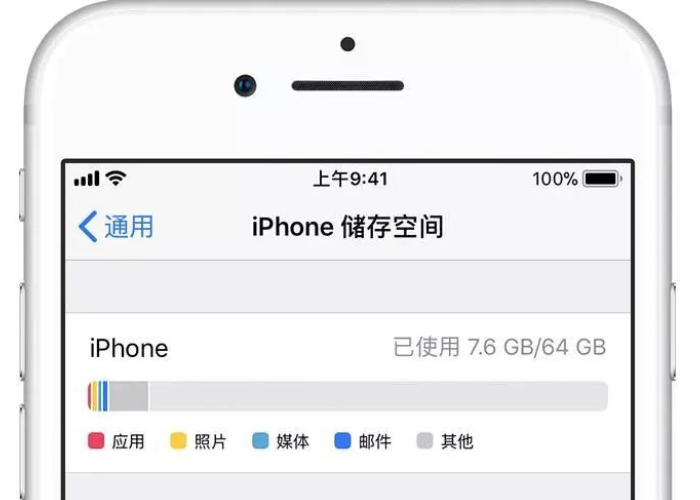
iPad存储空间不足时,很多用户会发现“系统其他”占用巨大,且难以清理。这个类别包含系统缓存、临时文件、日志、Safari缓存、App残留等,虽然不能直接删除,但通过一些方法可以有效减少其大小。以下是一套完整的清理优化指南,适合新手操作。
1. 重启iPad
最简单但常被忽视的方法。重启可以清除临时文件和系统缓存,让“系统其他”变小。操作:长按电源键和任一音量键,滑动关机,再开机。建议每周重启一次。
2. 更新iPadOS
苹果在系统更新中会优化存储管理,修复可能导致“系统其他”膨胀的bug。前往“设置-通用-软件更新”,如果有新版本,请安装。更新过程中会清理部分缓存。
3. 清理Safari缓存
Safari的网站数据是“系统其他”的常见来源。进入“设置-Safari浏览器-清除历史记录与网站数据”,确认清除。这会删除缓存、Cookie等,但不会影响书签。
4. 检查“文稿与数据”
某些App的文稿和数据(如微信、QQ)会占用大量空间,且被归类为“其他”。前往“设置-通用-iPad储存空间”,查看各App占用。对于不常用的App,可以卸载(保留文稿)或删除(彻底清除)。建议删除不再需要的App及其数据。
5. 清理信息附件
iMessage中的照片、视频等附件会占用空间。在“设置-通用-iPad储存空间”中找到“信息”,点击“检查大附件”,删除不需要的。也可以设置自动过期:在“设置-信息-保留消息”中改为“30天”或“1年”。
6. 使用“卸载未使用App”
在“设置-通用-iPad储存空间”中,开启“卸载未使用的App”。iPad会自动移除未使用App的安装包,但保留文稿和数据,以后重装可恢复。这能释放App本身占用的空间,减少“其他”类别。
7. 清理系统缓存(利用存储空间满的提示)
当iPad存储空间几乎满时,系统会自动清理缓存。可以尝试:将iPad存储空间用到接近满(如剩1GB),然后观看在线视频或下载大文件,让系统自动清理缓存。但需谨慎操作,避免数据丢失。
8. 利用“转移购买项目”
部分App的购买记录会占用空间,但无法直接删除。不过,可以尝试在App Store中重新下载这些App,以覆盖旧数据,有时能减少占用。
9. 恢复备份
如果以上方法无效,可以备份数据后,将iPad恢复为出厂设置(“设置-通用-传输或还原iPad-抹掉所有内容和设置”),然后从备份恢复。这能彻底清除所有缓存和临时文件,是最彻底的方法。但备份恢复后,“系统其他”通常会有一定反弹,属于正常现象。
10. 定期维护
养成定期清理的习惯,如每月清理Safari缓存、检查大附件、删除无用App。同时,避免安装过多大型游戏,定期整理照片(将原图存储到iCloud或电脑)。
通过以上步骤,你的iPad“系统其他”空间会明显减少,释放出更多可用存储。如果问题依然严重,可能是系统bug或硬件问题,建议联系苹果支持。
果粉迷提醒您:存储空间管理需要耐心,坚持定期清理才能保持iPad流畅。本文《iPad如何清理系统其他存储空间碎片_iPad存储空间管理优化建议》由果粉迷提供,希望对您有所帮助。













