iPhone 16借助iOS 18的跨设备协作功能,可轻松将屏幕镜像至iPad。本文详解设置步骤与注意事项,助你高效利用多屏互动,提升工作娱乐体验。
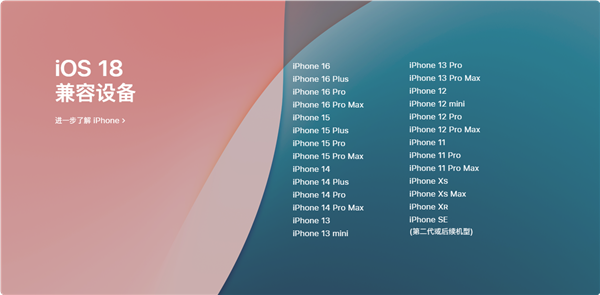
iPhone 16搭载iOS 18系统,带来了全新的跨设备协作体验。其中,将iPhone屏幕镜像到iPad是一项非常实用的功能,尤其在需要大屏展示或跨设备操作时。本文将为你详细讲解如何通过镜像功能将iPhone 16的屏幕投射到iPad上,并介绍相关设置与技巧。
一、功能前提与准备
在使用镜像功能前,请确保满足以下条件:
1. 系统版本:iPhone 16需运行iOS 18或更高版本,iPad需运行iPadOS 18或更高版本。你可以在“设置”>“通用”>“软件更新”中检查并升级。
2. 网络连接:两部设备需连接到同一Wi-Fi网络,且蓝牙已开启。这有助于设备间的发现和稳定连接。
3. 登录同一Apple ID:确保iPhone和iPad都登录了相同的Apple ID,并开启“接力”功能(设置>通用>隔空播放与接力)。
二、开启镜像功能
满足条件后,按照以下步骤操作:
步骤1:在iPhone 16上,从屏幕右上角向下滑动,打开控制中心。
步骤2:点击“屏幕镜像”按钮(图标为两个矩形重叠)。此时,iPhone会搜索附近可用的设备。
步骤3:在设备列表中选择你的iPad。连接成功后,iPhone屏幕将实时显示在iPad上。
如果找不到iPad,请检查设备是否已开启“隔空播放接收器”功能(iPad上:设置>通用>隔空播放与接力>开启“隔空播放接收器”)。
三、镜像模式与设置
连接成功后,你可以调整镜像模式以适应不同场景:
1. 全屏镜像:默认情况下,iPhone屏幕会以全屏形式显示在iPad上,但可能会有黑边,因为屏幕比例不同。你可以在iPad上点击“缩放”按钮(位于屏幕底部)来调整显示比例,选择“适应屏幕”或“填充屏幕”。
2. 画中画模式:在镜像过程中,你可以将iPhone屏幕缩小为画中画窗口,同时操作iPad上的其他应用。只需在iPad上点击“画中画”按钮(位于屏幕底部),即可切换模式。
3. 音频输出:默认情况下,音频会从iPad扬声器播放。如果你希望音频从iPhone播放,可以在iPad上点击“音频”按钮,选择“iPhone”作为输出源。
四、跨设备协作进阶技巧
iOS 18的跨设备协作不止于此,你还可以利用以下功能提升效率:
1. 通用剪贴板:在iPhone上复制内容,可直接在iPad上粘贴,反之亦然。确保设备已登录同一Apple ID并开启“接力”功能。
2. 快速切换:使用“通用控制”功能,你可以使用iPad的键盘和鼠标直接操控iPhone,实现无缝切换。在“设置”>“通用”>“隔空播放与接力”中开启“通用控制”即可。
3. 多任务协同:在iPad上,你可以同时打开多个应用,并将iPhone镜像窗口悬浮在任意位置,实现一边观看视频,一边浏览网页等操作。
五、常见问题与解决
1. 连接不稳定:如果镜像过程中出现卡顿或断开,请确保设备距离较近,避免信号干扰。也可以尝试关闭蓝牙并重新开启。
2. 无法发现设备:检查两台设备是否在同一Wi-Fi网络,并重启设备的Wi-Fi和蓝牙。若仍无效,尝试在“设置”>“通用”>“还原”中选择“还原网络设置”(注意:这将清除已保存的Wi-Fi密码)。
3. 镜像延迟:如果游戏或视频出现延迟,建议关闭iPad上的其他高负载应用,并确保网络带宽充足。
六、结语
通过以上设置,iPhone 16用户可以轻松将屏幕镜像到iPad,享受跨设备协作的便利。无论是工作演示、学习笔记还是娱乐观影,这一功能都能让你的数字生活更加高效。果粉迷将持续为你带来更多iOS 18实用技巧,敬请关注。本文由果粉迷提供,标题为“iPhone 16如何通过镜像查看iPad屏幕_iOS 18跨设备协作设置”,希望对你有所帮助。