
本文详解MacBook Air M1设置应用开机自启的方法,涵盖系统设置、登录项添加、停用及第三方工具管理,助你高效掌控macOS启动项,提升使用效率。
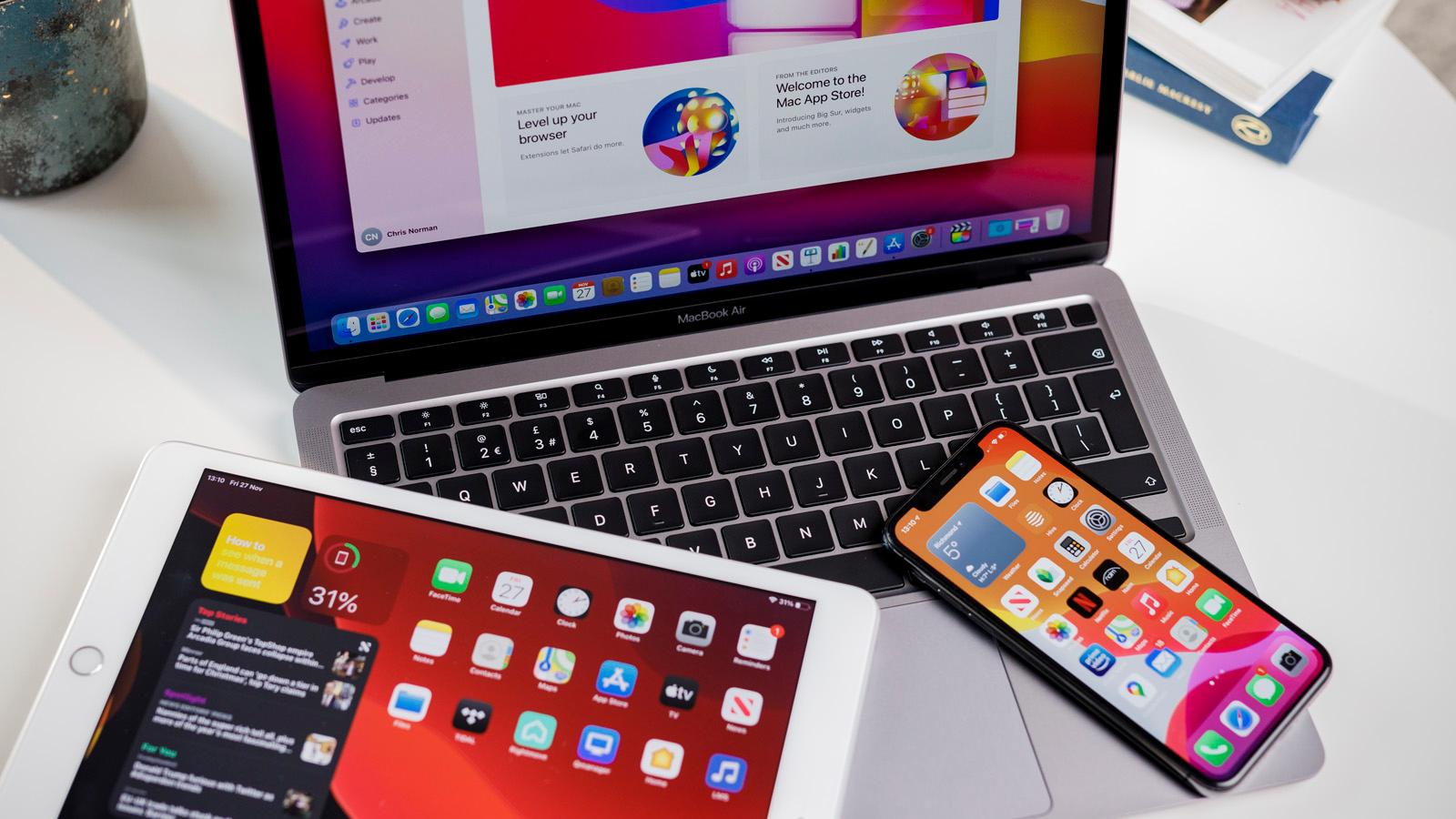
MacBook Air M1作为苹果自研芯片的经典机型,凭借出色的性能与续航深受用户喜爱。在日常使用中,我们常希望某些应用(如输入法、同步盘、聊天工具)在开机时自动运行,免去手动打开的麻烦。本文将为你详细讲解如何设置应用开机自启,以及如何管理macOS启动项,即使是新手也能轻松上手。
一、了解macOS启动项
macOS的启动项分为两类:登录项和后台项。登录项是指用户登录系统后自动启动的应用,例如微信、网易云音乐等;后台项则是指系统服务或代理,如云盘同步、驱动更新等。管理好这些启动项,可以优化开机速度,避免过多应用拖慢系统。
二、通过系统设置添加开机自启应用
对于大多数应用,我们可以通过“系统设置”中的“通用”>“登录项”来添加。具体步骤如下:
1. 点击屏幕左上角的苹果菜单,选择“系统设置”。
2. 在设置窗口中,点击左侧的“通用”,然后选择右侧的“登录项”。
3. 在“登录项”页面,会显示当前已设置的开机自启应用列表。要添加新应用,点击列表下方的“+”按钮。
4. 在弹出的文件选择器中,找到你想要开机自启的应用(通常在“应用程序”文件夹中),选中后点击“添加”。
5. 添加后,该应用就会出现在列表中,并默认勾选“隐藏”复选框。如果你希望应用启动后自动隐藏窗口,可以勾选;否则取消勾选。
6. 完成设置后,下次开机时该应用就会自动运行。
三、在应用内设置开机自启
部分应用自身提供了“开机自启”选项,例如微信、QQ、钉钉等。你可以在应用的“偏好设置”或“设置”中找到相关选项。以微信为例:
1. 打开微信,点击左下角的“三”菜单,选择“设置”。
2. 在设置窗口中,点击“通用”,然后勾选“开机时自动启动微信”。
3. 这样微信就会在开机后自动运行,无需手动打开。
注意:如果应用内没有此选项,则需使用上述系统设置的方法。
四、管理启动项:停用或删除
如果你不希望某个应用开机自启,或者想移除多余的启动项,可以按照以下步骤操作:
1. 打开“系统设置”>“通用”>“登录项”。
2. 在应用列表中,选中你想要移除的应用,然后点击列表下方的“-”按钮。
3. 确认移除后,该应用将不再开机自启。
此外,你还可以在“登录项”页面直接取消勾选“隐藏”复选框,让应用启动时显示窗口。
五、使用第三方工具管理启动项
如果你需要更精细地管理启动项,可以考虑使用第三方工具,如CleanMyMac X、AppCleaner等。这些工具可以扫描所有启动项,包括隐藏的系统代理,并提供一键禁用、延迟启动等功能。以CleanMyMac X为例:
1. 下载并安装CleanMyMac X,打开后点击“优化”模块。
2. 在“启动代理”或“登录项”选项卡中,可以看到所有启动项列表。
3. 选择不需要的项目,点击“禁用”即可停止其开机自启。
4. 你还可以设置“延迟启动”,让应用在系统启动后延迟几秒再运行,减轻开机负担。
使用第三方工具时,请确保从官方渠道下载,避免安全风险。
六、注意事项
1. 不要设置过多自启应用,否则会拖慢开机速度,影响系统性能。
2. 某些应用(如杀毒软件、系统工具)可能需要在后台运行,建议保留其自启。
3. 如果应用无法自启,请检查是否被系统“完全磁盘访问权限”或“辅助功能”限制,可在“系统设置”>“隐私与安全性”中调整。
4. 对于M1芯片的Mac,部分Intel应用可能无法自启,需更新至适配M1的版本。
通过以上方法,你可以轻松管理MacBook Air M1的开机自启应用,让电脑更贴合你的使用习惯。如果你希望进一步优化macOS启动项,不妨尝试使用第三方工具,但请务必谨慎选择。
果粉迷网站一直致力于分享Mac实用技巧,本文详细介绍了MacBook Air M1怎么设置应用开机自启,以及macOS启动项管理的完整流程。希望这些内容能帮助你更好地掌控自己的Mac,享受更高效的数字生活。更多精彩教程,请持续关注果粉迷。













