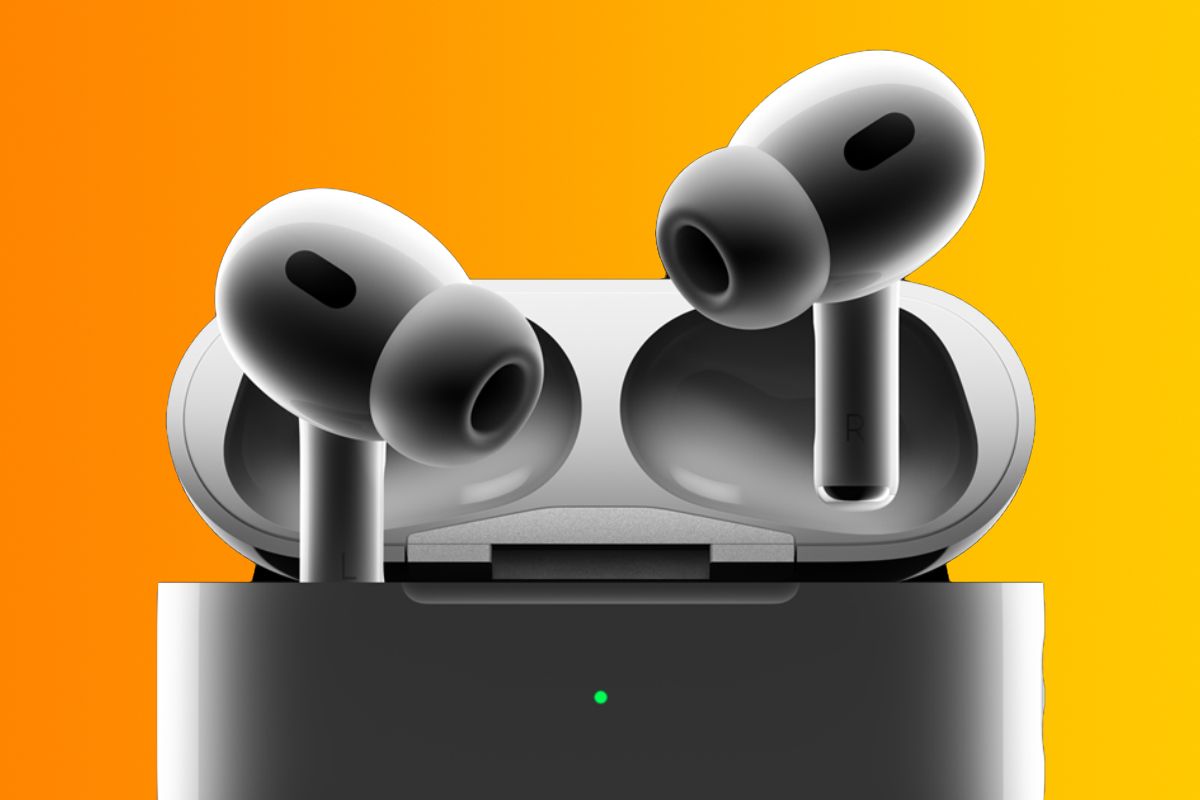
AirPods用户可通过设置音量上限保护听力。本文分步讲解在iPhone、iPad上调整最大音量、启用降低高音量功能,并解释耳机安全与噪音限制的关联,助你安全聆听。
AirPods 如何设置耳机音量上限:保护听力从细节开始
AirPods 作为广受欢迎的无线耳机,带来了便捷的聆听体验,但长时间高音量听歌可能对听力造成不可逆的损伤。苹果在 iOS 系统中内置了听力健康保护功能,允许用户为 AirPods 设置音量上限,从系统层面限制最大输出音量。本指南将为你详细介绍如何操作,并解释相关听力健康与噪音限制的知识。
为什么需要设置音量上限?
世界卫生组织建议,成人每天接触 85 分贝的噪音不宜超过 8 小时,而 100 分贝的噪音仅 15 分钟就可能损伤听力。AirPods 的最大音量可达 105 分贝,远超安全范围。设置音量上限后,即使不小心调高音量,系统也会自动限制在安全范围内,有效预防听力损伤。
设置 AirPods 音量上限的两种方法
方法一:通过“设置”调整最大音量
1. 确保你的 AirPods 已连接到 iPhone 或 iPad,并打开“设置”应用。
2. 点击“蓝牙”,找到已连接的 AirPods,点击右侧的“i”图标。
3. 在设备详情页面,向下滑动找到“耳机安全”选项,点击进入。
4. 开启“降低高音量”开关。此时会出现一个滑块,默认位置为 85 分贝,你可以根据需求拖动滑块调整上限值,建议设置在 75-85 分贝之间。
5. 设置完成后,AirPods 的最大音量将被限制在你设定的值,即使你调高音量,实际输出也不会超过该限制。
方法二:在“声音与触感”中调整
1. 打开“设置”,点击“声音与触感”。
2. 点击“耳机安全”,同样开启“降低高音量”开关,并调整滑块。
注意:该方法适用于所有连接的耳机,包括 AirPods,但若你连接的是其他品牌耳机,同样有效。
理解听力健康与噪音限制的关系
音量上限设置是苹果“听力健康”功能的一部分。除了限制音量,iOS 还会记录你的耳机音量暴露情况,并在“健康”App 中显示“耳机音量”数据,帮助你了解自己的聆听习惯。当累计音量暴露达到建议标准时,系统会发出通知提醒你降低音量。
此外,AirPods Pro 和 AirPods Max 还支持主动降噪功能,这有助于在嘈杂环境中以较低音量听清内容,间接保护听力。但请注意,降噪并不能完全替代音量限制,合理设置音量上限才是根本。
常见问题与注意事项
1. 设置音量上限后,会影响通话或语音助手的音量吗?
不会,音量上限仅限制媒体播放(音乐、视频等)的输出,通话和 Siri 音量不受影响。
2. 为什么我的 AirPods 没有“降低高音量”选项?
该功能需要 iOS 14.2 或更高版本,且 AirPods 固件需更新到最新。请检查系统版本并更新 AirPods 固件。
3. 音量上限设置是否对所有设备生效?
音量上限设置与你的 Apple ID 关联,并同步到所有已登录的设备(如 iPhone、iPad、iPod touch)。但 Mac 上需要单独设置。
4. 如何查看听力暴露数据?
打开“健康”App,点击“浏览”标签,选择“听力”,即可查看耳机音量暴露情况,包括“耳机音量”和“环境音量”数据。
结语:让 AirPods 陪伴你更长久
听力损伤是不可逆的,保护听力应从现在做起。通过简单的设置,你就能为 AirPods 加上一道“安全锁”。苹果之家 提醒你,合理使用音量上限,享受音乐的同时,守护你的听力健康。本文《AirPods 如何设置耳机音量上限 _ AirPods 听力健康与噪音限制指南》由 苹果之家 提供,希望能帮助你更好地使用 AirPods。若你还有其他关于 AirPods 的疑问,欢迎持续关注 苹果之家,获取更多实用技巧。