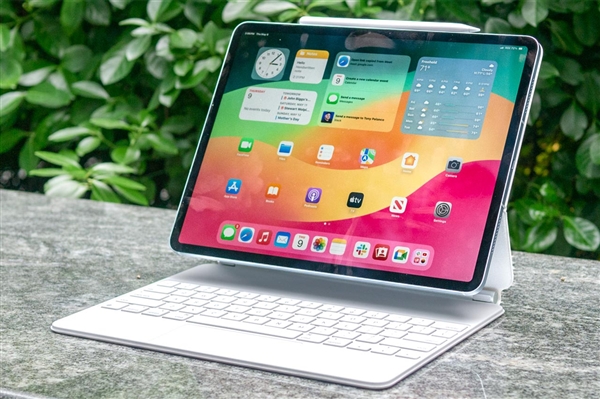
iPad 10屏幕出现黑边,影响显示效果。本文提供通过辅助功能中的缩放设置解决黑边问题的方法,包括开启缩放、调整区域和大小,以及使用手势操作,让屏幕恢复正常显示。

iPad 10屏幕出现黑边,通常是指屏幕显示区域未完全覆盖,四周出现黑色边框。这可能是系统显示设置或辅助功能中的缩放选项被误开启所致。通过调整辅助功能中的屏幕缩放,可以轻松解决。
一、开启辅助功能缩放
首先,打开iPad的“设置”应用,点击“辅助功能”,然后选择“缩放”。在缩放页面,确保开关处于开启状态。如果开关已开启,请继续下一步。
二、调整缩放区域和大小
开启缩放后,屏幕上会出现一个放大镜窗口。此时,用三根手指双击屏幕,会弹出缩放控制菜单。点击“缩放区域”,选择“全屏幕缩放”或“窗口缩放”。如果黑边出现在屏幕四周,建议选择“全屏幕缩放”,然后调整缩放比例。
点击“缩放”菜单中的“缩放区域”后,再点击“选取区域”,屏幕上会出现一个可拖动的边框,你可以拖动它来覆盖整个屏幕。如果黑边依然存在,可以尝试调整“最大缩放级别”和“缩放过滤器”。
三、使用手势调整缩放
如果黑边是由于缩放比例不当引起的,可以用三根手指拖动屏幕来移动缩放区域,或者用三根手指双击并拖动来调整缩放比例。将缩放比例调至100%或更小,直到黑边消失。
四、关闭缩放以恢复
如果调整后黑边依然存在,可以尝试关闭缩放功能。返回“设置”>“辅助功能”>“缩放”,关闭开关。如果关闭后黑边消失,说明是缩放功能导致的问题。
五、其他可能原因
如果以上方法无效,可能是系统显示设置或硬件问题。尝试重启iPad,或检查“显示与亮度”中的“缩放显示”设置,确保选择“默认”而非“放大”。如果问题依旧,建议联系苹果客服。
通过以上步骤,iPad 10屏幕黑边问题通常能得到解决。果粉迷提醒您,若问题持续,请及时寻求专业支持。更多iPad使用技巧,请关注果粉迷,本文标题:iPad 10屏幕出现黑边如何缩放_iPad辅助功能屏幕缩放设置。