
iPhone 13 Pro使用磁吸充电器可开启横屏时钟待机显示,本文详细指导设置步骤,包括系统要求、充电器选择、开启方法及注意事项,助你轻松实现床头钟模式。
一、准备条件:确认系统与硬件
在使用磁吸充电器开启横屏时钟之前,请确保你的iPhone 13 Pro已升级至iOS 17或更高版本,因为该功能依赖于系统自带的待机显示模式。同时,你需要一个支持磁吸功能的无线充电器(如MagSafe充电器或第三方兼容产品),并连接电源。
二、开启待机显示功能
1. 打开“设置”应用,点击“待机显示”。
2. 将“待机显示”开关开启,并确保“夜间模式”和“运动”选项按需开启。
3. 返回主屏幕,将iPhone 13 Pro横向放置在磁吸充电器上,屏幕会自动进入待机显示界面。
三、设置横屏时钟样式
1. 在待机显示界面,长按屏幕进入编辑模式。
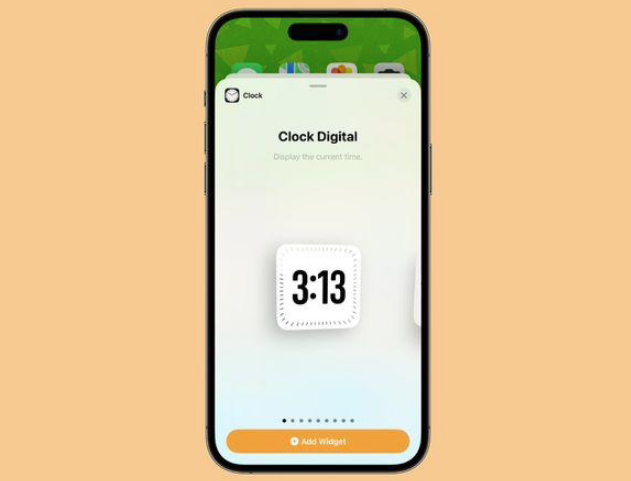
2. 左右滑动选择时钟样式,如“数字时钟”、“模拟时钟”或“世界时钟”。
3. 点击“完成”保存设置,此时横屏时钟已成功开启。
四、个性化调整与注意事项
1. 在待机显示界面,上下滑动可切换显示小组件,如日历、天气等。
2. 若屏幕未自动进入待机显示,请检查充电器是否正确对准磁吸区域,并确保手机处于横屏状态。
3. 该功能仅适用于连接电源时使用,以避免电池损耗。
4. 若长时间使用,建议开启“夜间模式”以降低屏幕亮度,保护眼睛。
5. 部分第三方磁吸充电器可能不支持该功能,建议使用MagSafe原装充电器以获得最佳体验。
通过以上步骤,你已成功在iPhone 13 Pro上使用磁吸充电器开启横屏时钟,让手机秒变床头钟。想要了解更多iPhone技巧,请持续关注果粉迷,本文标题为“iPhone 13 Pro如何使用磁吸充电器开启横屏时钟_苹果13待机显示设置”,更多实用教程等你发现。













