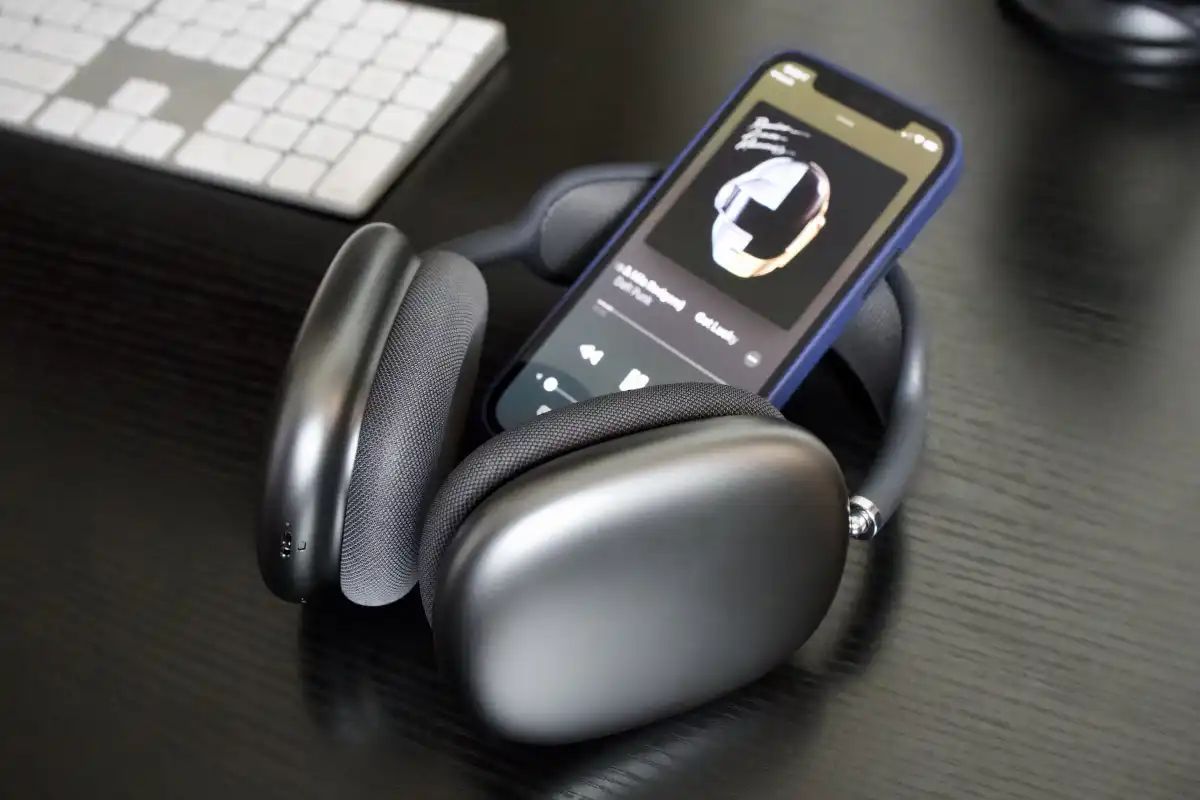
AirPods固件更新通常自动进行,但有时需要手动触发。本文提供详细步骤,包括检查当前版本、连接设备、使用充电盒等方法,帮助用户确保AirPods运行最新固件,提升性能和稳定性。

AirPods如何升级到最新固件版本
AirPods的固件更新通常会在后台自动进行,但有时你可能需要手动触发以确保耳机运行最新版本。本文将为你详细介绍如何检查和升级AirPods固件,包括手动触发方法,让你的AirPods始终保持最佳状态。
1. 检查当前固件版本
在升级之前,首先需要确认你的AirPods当前固件版本。请按照以下步骤操作:
将AirPods连接到你的iPhone或iPad,并确保蓝牙已开启。打开“设置”应用,点击“蓝牙”,找到你的AirPods并点击右侧的“i”图标。在设备信息页面中,找到“固件版本”一栏,即可看到当前版本号。记住这个版本号,以便后续对比是否更新成功。
2. 确保设备满足更新条件
固件更新需要满足一些基本条件,否则可能无法触发。请确保以下几点:
你的AirPods和充电盒电量充足(建议大于50%)。AirPods已连接到Wi-Fi网络(通过iPhone或iPad连接)。你的iPhone或iPad已连接到互联网,并且系统版本较新。将AirPods放入充电盒,并确保充电盒处于充电状态(连接电源或已充满)。
3. 手动触发固件更新的方法
如果自动更新没有发生,你可以尝试以下手动触发方法,通常能有效促使固件升级。
方法一:重置AirPods
将AirPods放入充电盒,关闭盒盖,等待30秒。打开盒盖,但不要取出AirPods。在iPhone或iPad上,前往“设置”>“蓝牙”,点击AirPods旁边的“i”图标,然后点击“忽略此设备”。确认忽略后,重新将AirPods与设备配对。配对完成后,将AirPods放回充电盒,保持盒盖打开,并靠近设备,等待几分钟,系统可能会自动下载并安装固件更新。
方法二:使用充电和连接
将AirPods放入充电盒,连接电源进行充电。确保充电盒的指示灯亮起,表示正在充电。将充电盒靠近已连接Wi-Fi的iPhone或iPad,保持蓝牙开启。等待至少15分钟,期间不要断开连接。检查固件版本是否更新,如果未更新,重复此过程多次。
方法三:通过Apple支持App
在App Store下载并安装“Apple支持”应用。打开应用,选择你的AirPods设备,然后点击“设备性能”或“更新”选项。按照提示操作,应用可能会引导你进行更新。如果没有提供手动更新选项,你也可以联系Apple客服寻求帮助。
4. 更新过程中的注意事项
固件更新过程中,请保持AirPods在充电盒内,并确保充电盒有电。不要中断更新过程,例如取出AirPods或关闭蓝牙。更新可能需要10-20分钟,具体时间取决于网络速度和固件大小。如果更新失败,AirPods会自动恢复原版本,你可以重新尝试。
5. 更新后检查版本
更新完成后,再次按照第一步的方法检查固件版本。如果版本号已变化,说明更新成功。你可以通过Apple官网或“果粉迷”网站查询最新固件版本号,以确认你的AirPods已是最新。
6. 常见问题解答
为什么我的AirPods无法更新?可能是电量不足、蓝牙未连接或网络问题,请确保所有条件满足。如果仍然无法更新,尝试重启设备或重置AirPods。
更新固件有什么好处?固件更新通常包含性能优化、错误修复和新功能,例如改进音质、提升连接稳定性等。
更新会清除我的设置吗?不会,固件更新不会影响你的配对信息和设置。
固件更新失败怎么办?如果多次尝试失败,建议联系Apple支持或前往Apple Store进行检测。
希望以上方法能帮助你顺利升级AirPods固件。如果你在操作过程中遇到任何问题,欢迎访问“果粉迷”网站获取更多帮助。本文由“果粉迷”提供,标题为“AirPods如何升级到最新固件版本_AirPods固件更新手动触发方法”,感谢阅读。