AirPods Pro 2声音隔离开启步骤,通话人声增强设置详解,提升通话音质,操作简单,新手适用。
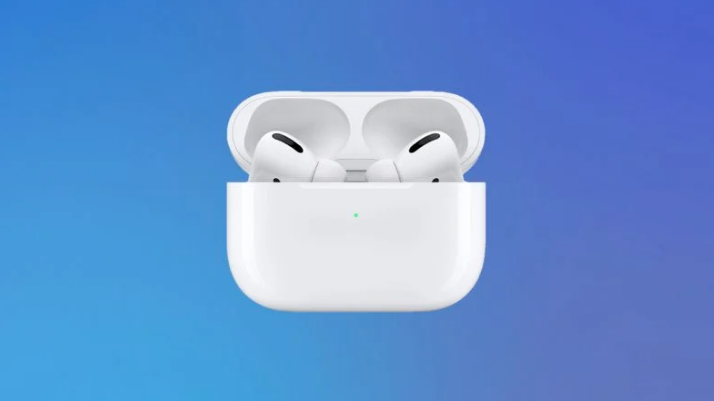
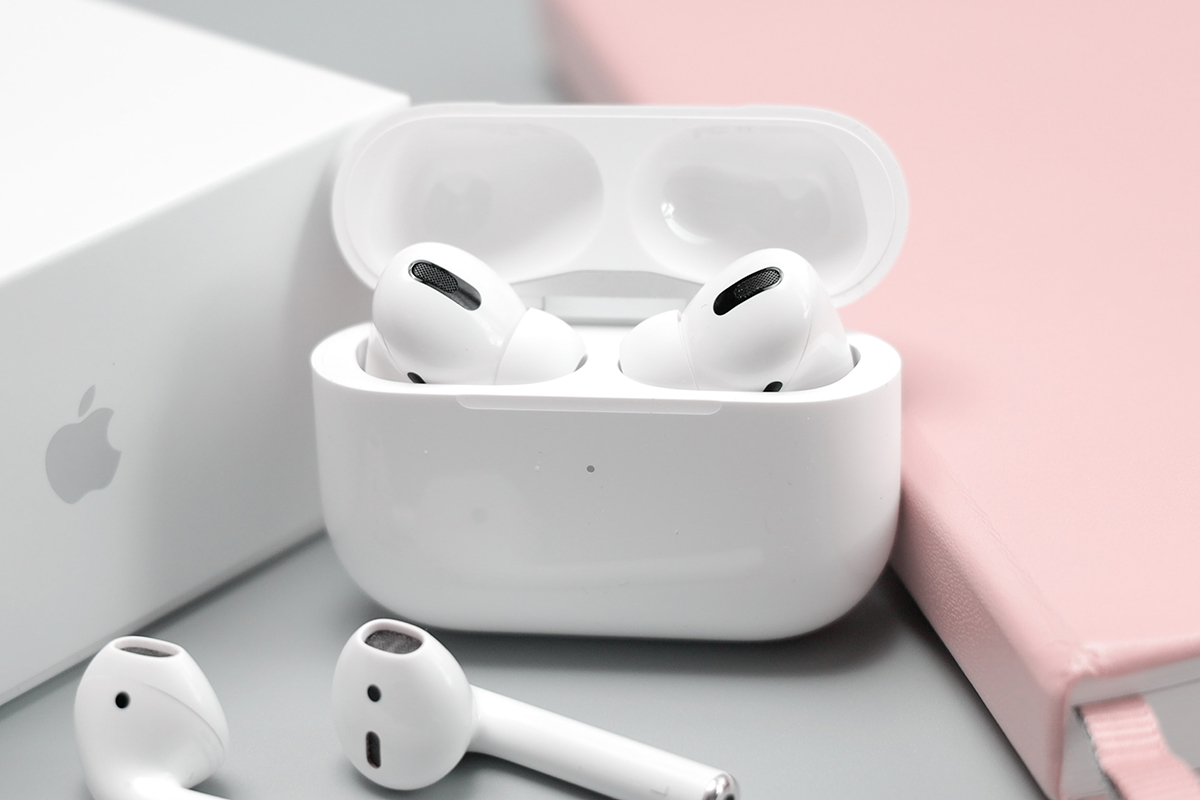
AirPods Pro 2 作为苹果旗舰无线耳机,除了卓越的降噪和音质,还内置了强大的麦克风系统,支持通话声音隔离和人声增强功能。很多用户可能不知道如何开启这些功能,本文将一步步带你完成设置,让你在通话时拥有更清晰的声音体验。
一、什么是声音隔离和人声增强
声音隔离是 AirPods Pro 2 在通话时的一项智能功能,它利用内置的麦克风阵列和计算音频技术,识别并突出你的声音,同时削弱周围的环境噪音,让通话对方听得更清楚。人声增强则是在此基础上进一步优化,通过波束成形麦克风指向你的嘴巴,并提升你语音的清晰度,降低背景干扰。
二、开启声音隔离的步骤
要在 AirPods Pro 2 上开启声音隔离,请按照以下步骤操作:
1. 确保设备系统版本:首先,你的 iPhone 或 iPad 需要运行 iOS 15 或更高版本,AirPods Pro 2 的固件也需要更新到最新。可以在“设置”>“通用”>“关于本机”>“AirPods”中检查固件版本,如果不是最新,请将 AirPods 连接充电盒并靠近 iPhone 进行更新。
2. 连接 AirPods Pro 2:将 AirPods 佩戴入耳,并确保它们已经通过蓝牙连接到你的 iPhone。
3. 打开控制中心:在 iPhone 上,从屏幕右上角向下滑动,打开控制中心。
4. 长按音量滑块:在控制中心中,找到音量滑块,长按它,直到出现完整的音频控制界面。
5. 选择声音隔离:在音频控制界面下方,你会看到“麦克风”模式选项,点击“声音隔离”即可开启。此时,你的 AirPods Pro 2 就会自动启用通话声音隔离功能。
如果你使用的是支持 FaceTime 通话的 iPhone,也可以在通话过程中,通过控制中心或通话界面直接切换麦克风模式,选择“声音隔离”。
三、通话人声增强设置
人声增强是声音隔离的增强版,它更加注重突出你的语音。开启方法类似:
1. 同样在控制中心长按音量滑块,进入音频控制界面。
2. 点击“麦克风”模式,然后选择“人声增强”。
这样,在通话时,AirPods Pro 2 会通过波束成形技术,将麦克风聚焦于你的嘴巴,并提升你语音的清晰度,同时抑制环境噪音,让你的声音更加突出。
四、注意事项和技巧
1. 声音隔离和人声增强功能仅在通话时生效,包括 FaceTime、电话、微信语音等,不适用于录音或视频拍摄。
2. 如果感觉对方听不清你的声音,可以尝试调整 AirPods 的佩戴位置,确保麦克风对准你的嘴巴。
3. 在嘈杂环境中,人声增强效果更明显,但如果环境噪音过大,建议使用声音隔离模式,避免过度放大背景音。
4. 你可以在“设置”>“蓝牙”> 点击 AirPods 旁边的“i”图标,在“麦克风”选项中,选择“自动”或“始终左耳/右耳”,以固定使用某个耳机的麦克风,有时也能改善通话效果。
5. 确保 AirPods Pro 2 的耳塞尺寸合适,良好的密封性有助于提升通话质量。
五、常见问题解答
问:为什么我在控制中心看不到“声音隔离”选项?答:请检查你的 iPhone 是否支持此功能,并确保 AirPods Pro 2 固件已更新。此外,某些第三方通话应用可能不支持此功能,建议使用 FaceTime 或电话应用。
问:开启人声增强后,对方听到的我的声音会变大吗?答:会,但更重要的是清晰度提升,你的声音会更突出,背景噪音会减少。
问:这些功能会影响耳机的续航吗?答:影响很小,可以忽略不计。
通过以上设置,你就能轻松开启 AirPods Pro 2 的声音隔离和通话人声增强功能,享受更清晰、更专业的通话体验。更多玩机技巧,尽在果粉迷,本文标题“AirPods Pro 2如何开启声音隔离_AirPods通话人声增强设置”,果粉迷将持续为你带来实用的 AirPods 使用教程。