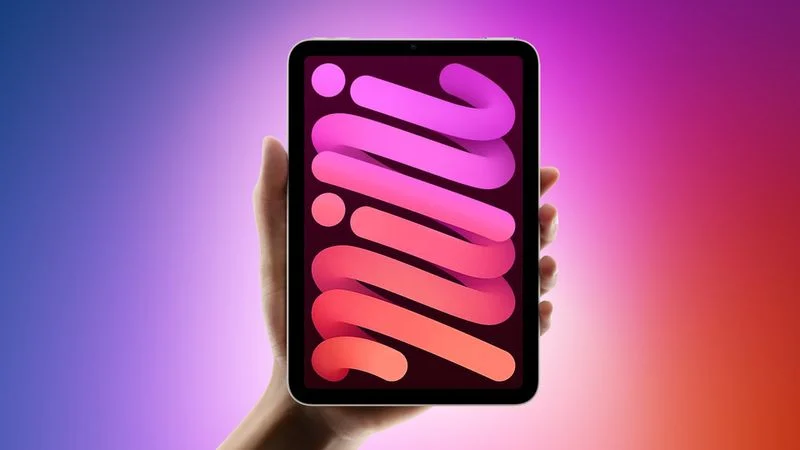
针对iPad mini 6用户,详解如何利用资源库隐藏不常用应用,包括开启资源库、拖拽隐藏、移除主屏幕等步骤,并分享管理技巧,提升桌面整洁度与使用效率。

iPad mini 6搭载的iPadOS 15及以上系统,带来了全新的资源库功能,它不仅能自动整理应用,还能有效隐藏不常用的应用,让你的主屏幕更加简洁。对于刚接触iPad的新手来说,掌握这一功能能极大提升使用体验。下面,我们将一步步教你如何操作。
什么是资源库?
资源库是iPadOS 15引入的应用管理功能,它位于主屏幕的最后一页,会自动将所有应用分类归档,例如“社交”、“娱乐”、“生产力”等。你无需手动整理,系统会自动将应用归入相应类别,方便你快速查找。
如何开启资源库?
资源库是系统默认开启的,无需额外设置。你只需在主屏幕向左滑动,直到滑到最后一页,即可看到资源库界面。它通常显示为一个搜索框和几个应用分类的文件夹。
如何隐藏不常用的应用?
要隐藏应用,最简单的方法是将应用从主屏幕移除,而资源库中仍会保留。具体步骤如下:
步骤一:在主屏幕上找到你想要隐藏的应用图标,长按该图标,直到图标开始抖动并弹出菜单。
步骤二:在菜单中选择“移除App”,系统会弹出三个选项:“删除App”、“从主屏幕移除”和“取消”。
步骤三:选择“从主屏幕移除”,应用图标就会从主屏幕消失,但应用本身仍会保留在资源库中,你可以随时通过资源库或搜索找到它。
注意:如果你选择“删除App”,则会彻底卸载应用,包括其数据,请谨慎操作。
利用资源库管理技巧
除了手动移除,你还可以通过资源库的设置来优化应用管理:
技巧一:在资源库中,你可以长按应用图标,选择“从主屏幕移除”或“删除App”,同样可以管理应用。
技巧二:在“设置”>“主屏幕与多任务”中,你可以选择“新下载的App”是添加到主屏幕还是仅添加到资源库。如果你希望保持主屏幕整洁,可以选择“仅App资源库”,这样新应用就不会自动出现在主屏幕上。
技巧三:资源库支持搜索功能,你可以在资源库顶部的搜索框中输入应用名称,快速找到隐藏的应用。
技巧四:你还可以将资源库中的应用拖回主屏幕。只需在资源库中找到该应用,长按并拖拽到主屏幕即可。
常见问题解答
问:隐藏应用后,数据会丢失吗?
答:不会。从主屏幕移除应用只是移除了图标,应用的数据和文档都会保留,你可以在资源库中重新打开。
问:如何彻底删除应用?
答:在资源库或主屏幕上长按应用,选择“删除App”,然后确认即可。
问:隐藏应用后,还能收到通知吗?
答:可以。隐藏应用不影响通知推送,你仍然会在通知中心看到该应用的通知。
结语
通过以上方法,你可以轻松隐藏iPad mini 6上不常用的应用,让主屏幕只保留你经常使用的应用,提高操作效率。资源库作为iPadOS的核心功能之一,掌握它能让你的iPad使用体验更上一层楼。如果你还有其他关于iPad mini 6的使用问题,欢迎持续关注果粉迷,我们会为你提供更多实用的技巧。本文由果粉迷整理,标题为“iPad mini 6如何隐藏不常用的应用软件_iPad mini 6资源库管理技巧”,希望对你有帮助。